

INSTALLATION
ABiS STATIK & FEM
ab Version 39 · je ein Setup pro Produkt
Statik und FEM haben je ein eigenes Setup. Die Schritte sind bei beiden gleich.
Umstieg von Version 38? Sie brauchen nur eine neue Seriennummer. Ihre Lizenz und Ihre Einstellungen bleiben erhalten – das Setup erkennt die alte Version und ersetzt sie.
Mehrere Arbeitsplätze oder Verteilung im Netzwerk? Hinweise für Administratoren ›
Was Sie brauchen
- Windows 10 oder Windows 11, 64 Bit, und Administratorrechte auf dem PC.
- Das Setup – die Download-Links finden Sie in den News zur aktuellen Version:
| Programm | Setup-Datei |
|---|---|
| ABIS Statik | ABIS-Statik39.exe |
| ABIS FEM (FEM-Platte, FEM-Scheibe) | AbisFem39.exe |
- Ihre Seriennummer für Version 39. Jede Hauptversion hat eine eigene Seriennummer – die Nummer von Version 38 funktioniert nicht. Welche Module Sie nutzen können, ist in der Seriennummer hinterlegt.
- Vollversion: Ihre Lizenzdateien
statik.infundCODEINST.exe. Beide sind auf Sie ausgestellt und werden gemeinsam ausgeliefert. Die Programme werden nach der Installation damit einmalig aktiviert (siehe Aktivierung). - Alternativ zur Vollversion mit Aktivierung: einen ABIS-Dongle. Wählen Sie dann im Setup die Komponente ABIS Hardlock; das Setup installiert den Treiber Sentinel LDK Run-time Environment.
- Zeitlich begrenzte Lizenz: die Datei
statik.inffür das Programmverzeichnis – ohne Aktivierung. - Schul- und Studentenversion: nur die Seriennummer, keine Aktivierung.
Installation Schritt für Schritt
- Setup starten. Schließen Sie vorher alle ABIS-Programme und doppelklicken Sie auf die Setup-Datei. Windows fragt, ob das Programm Änderungen vornehmen darf, und zeigt ABIS als verifizierten Herausgeber. Bestätigen Sie mit Ja.
Steht dort stattdessen „Unbekannter Herausgeber“, brechen Sie ab und laden Sie das Setup erneut von unserer Website.Bild: Benutzerkontensteuerung beim Start von ABIS-Statik39.exe
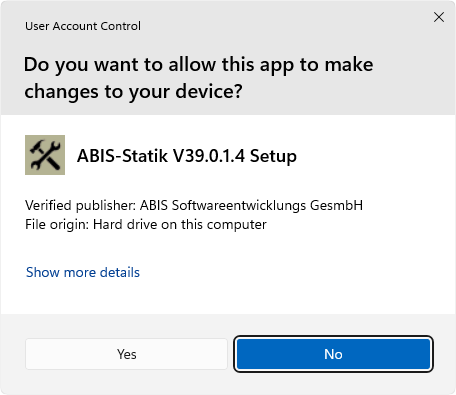
Benutzerkontensteuerung beim Start von ABIS-Statik39.exe - Nur beim Umstieg: ältere Version entfernen. Ist noch Version 38 installiert, zeigt das Setup als Erstes – noch vor der Lizenzvereinbarung – die Seite Vorhandene … Version gefunden. Wählen Sie Ältere Version entfernen und V39 installieren: Das Setup sichert Ihre Einstellungen, entfernt die alte Version und stellt die Einstellungen in Version 39 wieder her. Ihre Projekte und Daten bleiben erhalten. Alte und neue Version lassen sich nicht parallel betreiben.
Bild: Statik-Setup – „Vorhandene … Version gefunden“ (Umstieg V38)
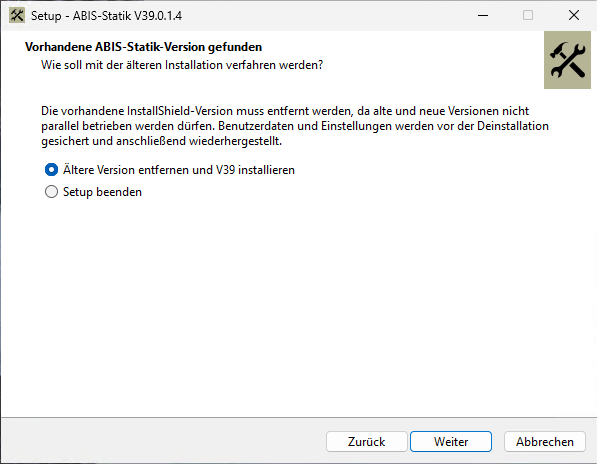
Statik-Setup – „Vorhandene … Version gefunden“ (Umstieg V38) - Lizenzvereinbarung bestätigen. Lesen Sie die Vereinbarung und klicken Sie auf Weiter.
Bild: Statik-Setup – Lizenzvereinbarung
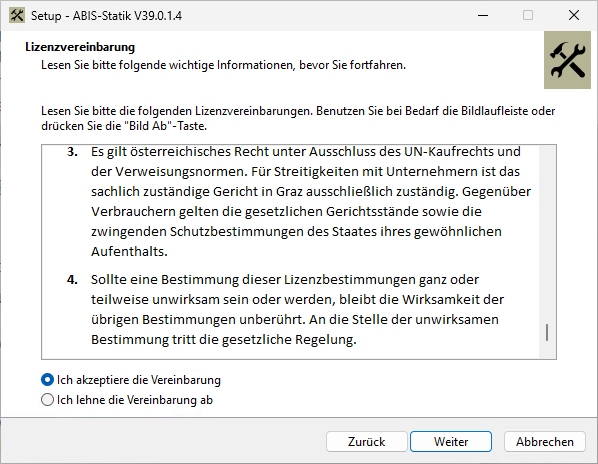
Statik-Setup – Lizenzvereinbarung - Name, Firma und Seriennummer eingeben. Statik und FEM haben jeweils eine eigene Seriennummer für Version 39. Das Setup richtet anhand der Seriennummer die lizenzierten Module ein.
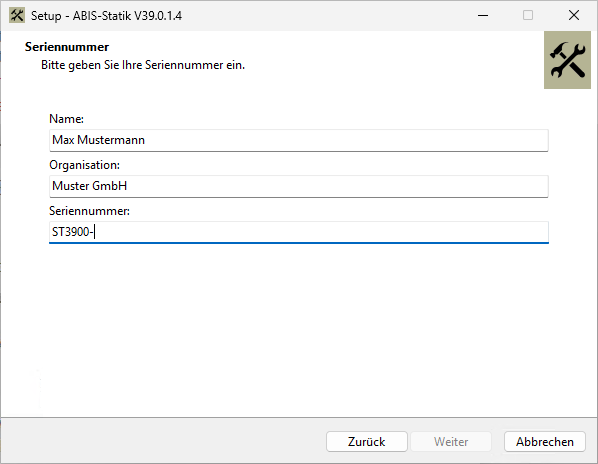
Statik-Setup – Name, Firma, Seriennummer - Programmverzeichnis wählen. Übernehmen Sie den Vorschlag.
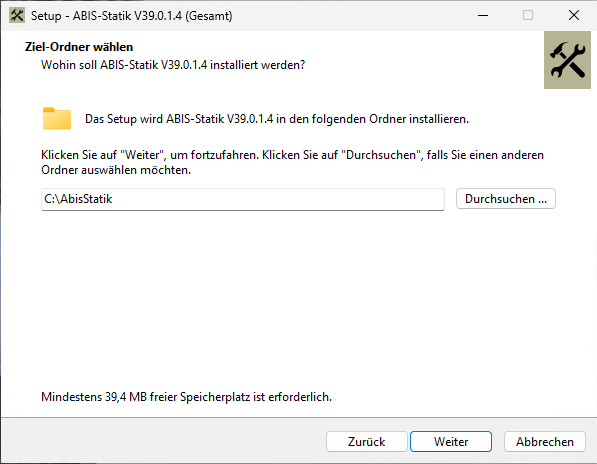
Statik-Setup – Programmverzeichnis wählen - Zusätzliche Aufgaben wählen. Lassen Sie Verknüpfungen am Desktop erstellen angehakt und klicken Sie auf Weiter.
Bild: Statik-Setup – Zusätzliche Aufgaben
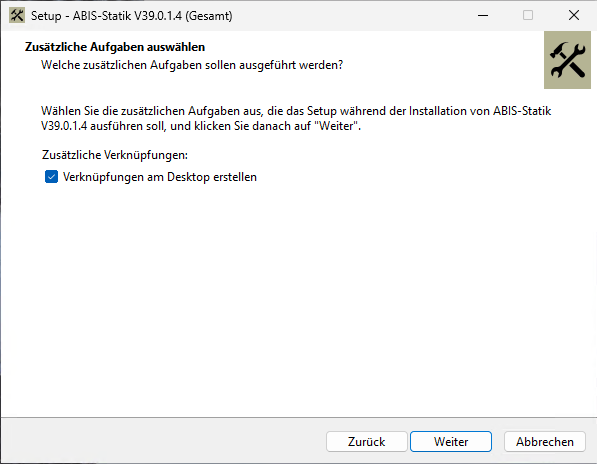
Statik-Setup – Zusätzliche Aufgaben - Installieren. Prüfen Sie die Zusammenfassung und starten Sie die Installation.
Bild: Statik-Setup – Installationsfortschritt
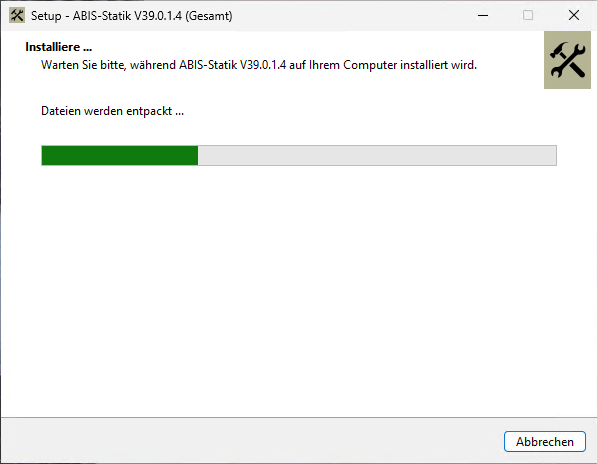
Statik-Setup – Installationsfortschritt - Abschließen. Nach dem Fertigstellen starten Sie die Module über die Verknüpfungen im Programmordner Abis Statik auf dem Desktop. Für das zweite Produkt wiederholen Sie die Schritte mit dessen Setup.
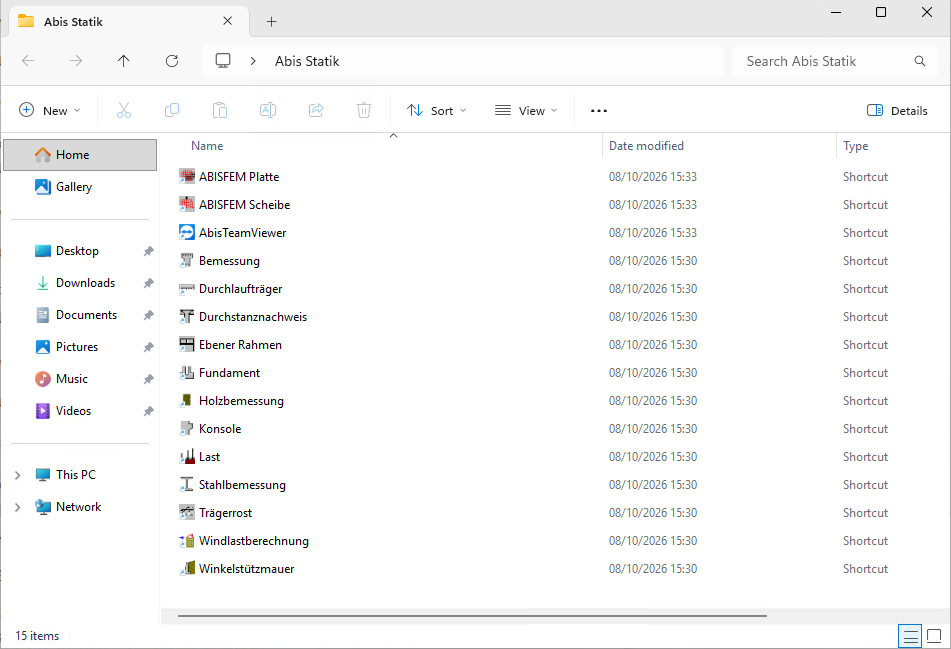
Das Setup legt auf dem Desktop den Programmordner Abis Statik an (Option Verknüpfungen am Desktop erstellen). Darin finden Sie die Verknüpfungen zu Ihren lizenzierten Modulen und zur Fernwartung AbisTeamViewer. Damit starten Sie im Supportfall direkt die TeamViewer-Fernwartung.
Bild: Desktop-Ordner Abis Statik
Aktivierung
Unbefristete Vollversion: Aktivieren Sie die Programme einmalig mit CODEINST.exe:
- Kopieren Sie Ihre Lizenzdateien
statik.infundCODEINST.exein das Programmverzeichnis.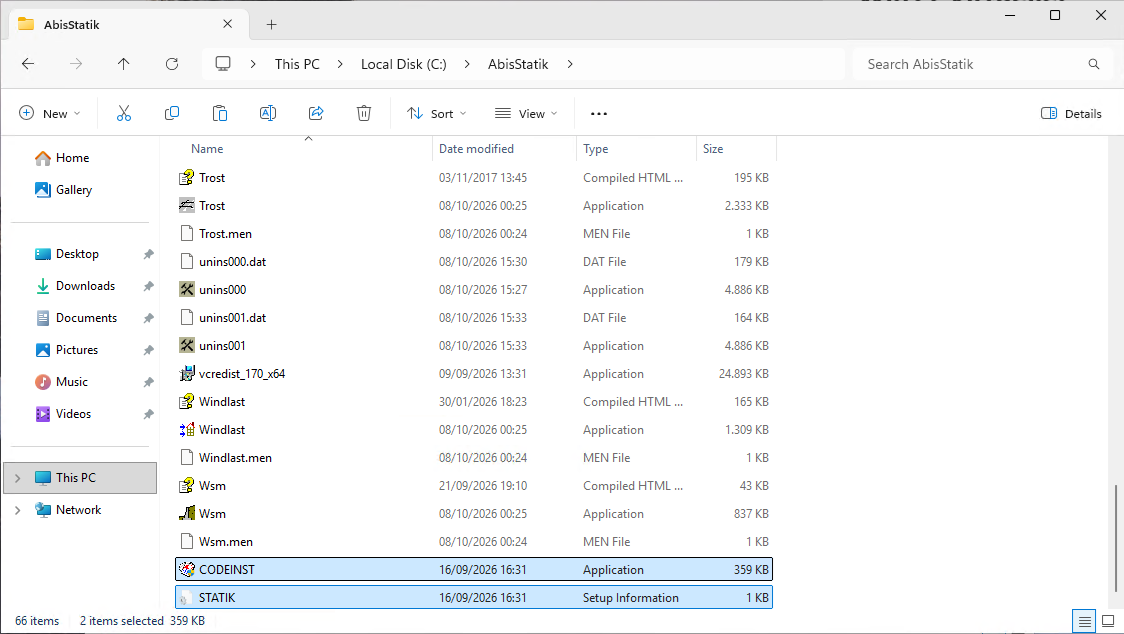
Explorer: Programmverzeichnis mit statik.inf und CODEINST.exe - Starten Sie dort
CODEINST.exeals Administrator. - Das Fenster zeigt Ihre Installationsnummer. Aktivieren Sie auf einem von zwei Wegen:
- Telefonisch: Nennen Sie uns die Installationsnummer unter +43 (0) 316 83 13 61, tragen Sie den erhaltenen Aktivierungscode ein und klicken Sie auf OK.
- Über das Internet: Klicken Sie auf Web Aktivierung und bestätigen Sie Ihre Adresse. Der Aktivierungscode wird automatisch geholt.
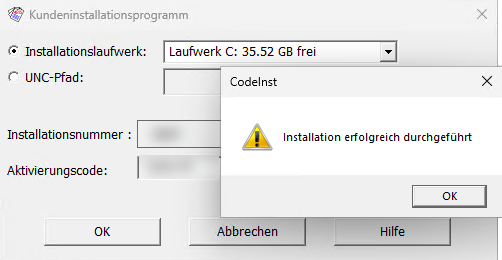
CODEINST-Fenster mit Installationsnummer CODEINST.exemeldet Installation erfolgreich durchgeführt.
Die Installationsnummer enthält die Systemzeit und ist bei jedem Aufruf von
CODEINST.exe eine andere. Lassen Sie das Fenster bei telefonischer Aktivierung deshalb geöffnet, bis Sie den Code eingetragen haben – sonst passt der Code nicht mehr. Die Web Aktivierung erledigt das in einem Schritt.Mit Dongle: Stecken Sie den Dongle an. statik.inf und CODEINST.exe sind dann nicht nötig. Der Treiber Sentinel LDK Run-time Environment wird mit der Setup-Komponente ABIS Hardlock installiert.
Zeitlich begrenzte Lizenz: Kopieren Sie die erhaltene statik.inf in das Programmverzeichnis. Eine Aktivierung gibt es bei zeitlich begrenzten Lizenzen nicht.
Schul- und Studentenversion: Keine Aktivierung nötig.
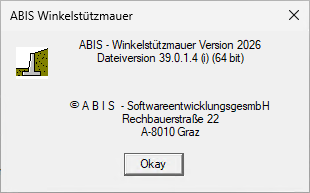
Den Stand Ihrer Lizenz sehen Sie in jedem Modul unter Hilfe › Info ….
Bild: Hilfe › Info … eines Statik-Moduls
Updates
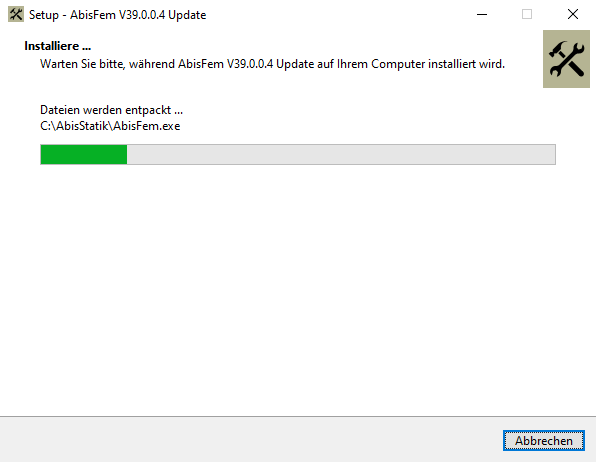
Über Nach Updates suchen prüft das Programm, ob eine neue Version vorliegt. Findet es eine, fragt es, ob sie heruntergeladen werden soll. Updates enthalten nur geänderte Dateien, aktualisieren nur die bei Ihnen installierten Programme und laufen danach ohne weitere Rückfragen durch – Sie sehen nur den Fortschritt.
Bild: Statik – Rückfrage „Neue Version … gefunden!“
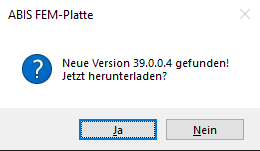
Bild: Statik – Update mit Fortschrittsanzeige
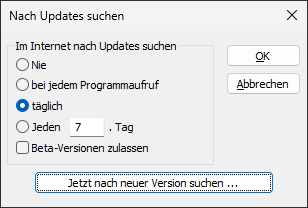
Beta-Versionen: Wenn Sie neue Funktionen früher ausprobieren möchten, aktivieren Sie im Dialog Nach Updates suchen die Option Beta-Versionen zulassen. Beta-Versionen werden nie automatisch installiert und sind kürzer getestet als freigegebene Versionen. Ohne die Option erhalten Sie wieder nur freigegebene Versionen.
Bild: Statik – Hilfe › Nach Update suchen …, Beta-Versionen zulassen
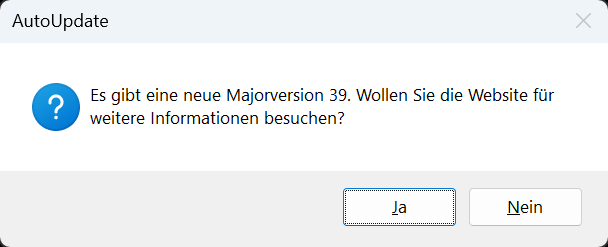
Neue Hauptversion: Ist eine neue Hauptversion erschienen, weist Sie die Update-Suche darauf hin und öffnet auf Wunsch die Informationsseite. Für eine neue Hauptversion installieren Sie das neue Setup mit der neuen Seriennummer.
Bild: Statik – Hinweis auf eine neue Hauptversion
Wenn etwas nicht klappt
Das Netzlaufwerk wird bei der Ordnerauswahl nicht angezeigt.
Geben Sie den Netzwerkpfad direkt ein, zum Beispiel \\fileserver\daten\abis. Den Pfad erfahren Sie von Ihrer IT.
Ein Ordner lässt sich nicht auswählen.
Ihnen fehlen Schreibrechte auf diesen Ordner. Wählen Sie einen anderen Ordner oder lassen Sie sich die Rechte von Ihrer IT einrichten.
Die Seriennummer wird abgelehnt.
Prüfen Sie, ob die Seriennummer für Version 39 gilt und zum Produkt des Setups passt.
Sie kommen nicht weiter.
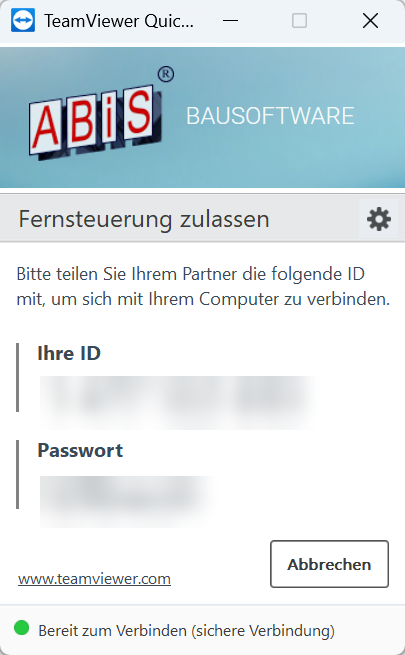
Unsere Hotline hilft Ihnen im Rahmen des Wartungsvertrags kostenlos – auf Wunsch per Fernwartung über die Verknüpfung AbisTeamViewer.
Bild: Fernwartung – ABIS-TeamViewer-Fenster
Sie kommen nicht weiter?
Unsere Hotline hilft Ihnen im Rahmen des Wartungsvertrags kostenlos – auf Wunsch per Fernwartung.
Hotline & Fernwartung Installation AVA Installation ABISPLAN Hinweise für Administratoren