

INSTALLATION
für Administratoren
ab Version 39 · AVA, ABiSPlan, STATIK & FEM
Für IT-Administratoren, die ABIS-Programme im Unternehmen, an Hochschulen oder Schulen bereitstellen, ohne selbst damit zu arbeiten. Hier finden Sie alles für Download, Verteilung, Netzwerk und Rechte. Seriennummer und Lizenzdaten erhalten Sie von Ihrem Fachbereich bzw. von ABIS.
Setups und Updates für die unbeaufsichtigte Verteilung (Version 39) – Parameter siehe Unbeaufsichtigte Installation.
ABiSPlan
STATIK & FEM
Auf einen Blick
| Betriebssystem | Windows 10 oder 11, 64 Bit |
|---|---|
| Laufzeit | Keine Voraussetzungen zu installieren. AVA: eigenständige .NET-10-Anwendung (self-contained, bringt die Laufzeit mit) ABISPLAN, Statik, FEM: C++/Fortran-Programme |
| Standardordner | AVA: C:\Program Files\Abis-AVA, Daten in Dokumente\Abis des BenutzersABISPLAN: C:\CadStatik, FEM: C:\AbisStatikJeweils auf dem Systemlaufwerk; bei einem Umstieg übernimmt das Setup den bisherigen Ordner. |
| Rechte | Setup und Update brauchen Administratorrechte. Im Betrieb steuern Sie den Zugriff ausschließlich über Windows-Rechte; ABIS hat keine eigene Rechteverwaltung (Zugriffsrechte). |
| Installer | Inno Setup; ein Setup pro Produkt, Updates als eigene Datei. Unbeaufsichtigt: /VERYSILENT /SUPPRESSMSGBOXES /NORESTART /SP- /LOG="Pfad" (Details) |
| Vom Fachbereich nötig | Seriennummer je Produkt und Hauptversion, dazu bei der Vollversion (Lizenzen): AVA: AVA_Lizenz.datABISPLAN: Dongle Statik, FEM: statik.inf + CODEINST.exeSchul- und Studentenversionen: nur Seriennummer. |
| Verknüpfungen | Programmordner auf dem Desktop; kein Startmenü-Eintrag |
| Netzwerk | Updates: www.abis-software.at über HTTP/HTTPSWeb-Aktivierung (AVA, Statik, FEM): daten.abis-software.at über HTTPSDongle (ABISPLAN, Statik/FEM): TCP 1947 eingehend (Firewall) |
| Rückgabecodes | 0 erfolgreich, 1/2/7 Fehler bzw. Abbruch – Protokoll prüfen (Ergebnis prüfen) |
Lizenzen und Aktivierung
| Produkt | Vollversion | Zeitlich begrenzte Lizenz | Schul- und Studentenversion |
|---|---|---|---|
| ABIS AVA, Baukoordination | abis.inf im Datenverzeichnis + Aktivierung des Laufwerks, auf dem das Datenverzeichnis liegtoder Weblizenz (Beta) | abis.inf im Datenverzeichnis | nur Seriennummer |
| ABISPLAN | Dongle + Treiber Sentinel LDK Run-time Environment (Thales), Installer HASPUserSetup.exe: im interaktiven Setup automatisch, bei unbeaufsichtigter Installation separater Schritt | abiscad.inf im Programmverzeichnis | nur Seriennummer |
| ABIS Statik, ABIS FEM | statik.inf im Programmverzeichnis + Aktivierung des Laufwerks, auf dem das Programmverzeichnis liegtoder Dongle (Setup-Komponente ABIS Hardlock) | statik.inf im Programmverzeichnis | nur Seriennummer |
Zeitlich begrenzte Lizenzen werden nie aktiviert und brauchen keinen Dongle – nur die passende .inf-Datei am angegebenen Ort.
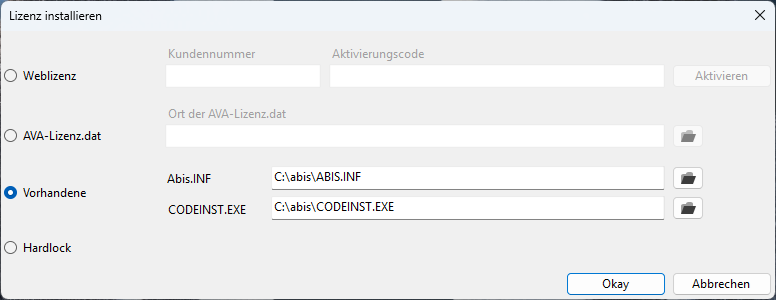
Bild: Dialog Lizenz installieren – Vorhandene Lizenzdateien
Aktivierung mit CODEINST.exe (ohne Lizenz-Installer)
CODEINST.exe (ohne Lizenz-Installer)CODEINST.exe ist nur bei unbefristeten Vollversionen nötig; AVA und Statik/FEM verwenden dasselbe Programm. Den Lizenz-Installer (LizenzInstall.exe) der AVA brauchen Sie als Administrator dafür nicht – Sie legen die Lizenzdateien selbst ab, etwa per Skript oder Softwareverteilung.
- Lizenzdateien ablegen.
- AVA:
AVA_Lizenz.datist ein ZIP-Archiv. Entpacken SieABIS.INFundCODEINST.EXEin das Datenverzeichnis (bei mehreren Arbeitsplätzen das gemeinsame Datenverzeichnis auf dem Server). - Statik und FEM: Kopieren Sie
statik.infundCODEINST.exein das Programmverzeichnis.
.inf-Datei an derselben Stelle – dann sind Sie hier fertig. - AVA:
CODEINST.exeals Administrator starten. Das Fenster Kundeninstallationsprogramm zeigt die Installationsnummer. Bei AVA wählen Sie das Laufwerk bzw. den UNC-Pfad, auf dem das Datenverzeichnis liegt.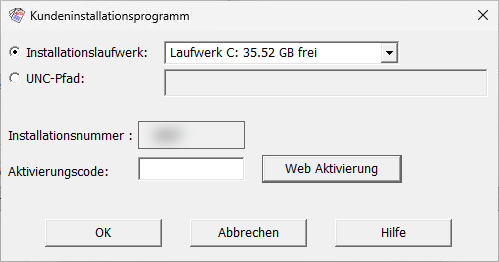
Kundeninstallationsprogramm (CODEINST.EXE) mit Installationsnummer - Aktivieren – auf einem von zwei Wegen:
- Telefonisch: Nennen Sie uns die Installationsnummer unter +43 (0) 316 83 13 61, tragen Sie den erhaltenen Aktivierungscode ein und klicken Sie auf OK.
- Über das Internet: Klicken Sie auf Web Aktivierung und bestätigen Sie die Adresse. Der Aktivierungscode wird automatisch geholt (HTTPS zu
daten.abis-software.at, siehe Firewall).
Bild: Web Aktivierung – Adresse zur Authentifizierung
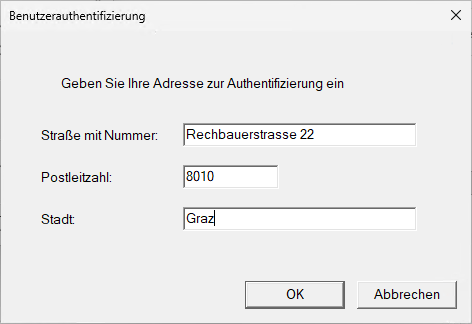
Web Aktivierung – Adresse zur Authentifizierung - Fertig:
CODEINST.exemeldet Installation erfolgreich durchgeführt.Bild: CodeInst – Installation erfolgreich durchgeführt
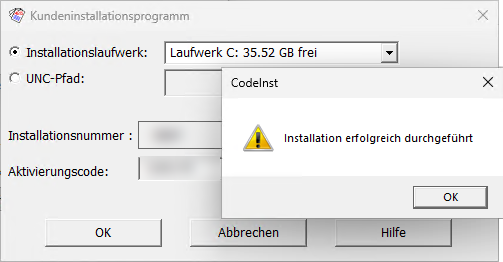
CodeInst – Installation erfolgreich durchgeführt
Aktiviert wird einmal pro Datenverzeichnis (AVA) bzw. pro Programmverzeichnis (Statik/FEM).
Die Installationsnummer enthält die Systemzeit und ist bei jedem Aufruf von
CODEINST.exe eine andere. Lassen Sie das Fenster bei telefonischer Aktivierung deshalb geöffnet, bis Sie den Code eingetragen haben – sonst passt der Code nicht mehr. Die Web Aktivierung erledigt das in einem Schritt.Mehrplatzbetrieb ABIS AVA
Ein eigenes Datenverzeichnis fragt nur das Setup von AVA (und der Baukoordination) ab. ABISPLAN legt seine Daten im Installationsordner ab; die Setups von Statik und FEM fragen kein Datenverzeichnis ab. Die folgenden Varianten beziehen sich daher auf AVA.
Für mehrere Arbeitsplätze gibt es zwei Varianten.
Programm lokal, Daten auf dem Server (Standard)
Programm lokal auf jedem Client, Daten zentral auf einer Freigabe. Jeder Client kann so unabhängig aktualisiert werden, und Datenpfade lassen sich später umstellen, etwa für lokales Arbeiten am Laptop.
- Geben Sie das Datenverzeichnis als UNC-Pfad an (
\\server\freigabe\abis). Alle Clients verwenden dasselbe Verzeichnis. - Anwender benötigen Lese- und Schreibrechte auf die Projektordner im Datenverzeichnis; Stammdaten wie Preise, Texte und BKI dürfen schreibgeschützt sein (siehe Zugriffsrechte). Für die erste Lizenzinstallation (AVA/Baukoordination) braucht das ausführende Konto Vollzugriff.
- Das Datenverzeichnis darf nicht im Programmverzeichnis liegen. Bei restriktiven Richtlinien vermeiden Sie außerdem Ordner direkt im Laufwerksstamm (früherer Standard
C:\Abis). - Benutzereinstellungen und Lizenzdaten von AVA und Baukoordination liegen pro Benutzer unter
%APPDATA%\Abis-Software. Nach einem Umstieg auf eine neue Hauptversion fragt AVA jeden Benutzer beim nächsten Start einmal nach der neuen Seriennummer, wenn die gespeicherte nicht mehr passt. Das vermeiden Sie, indem Sie in derAbis.csyjedes Benutzers den Eintrag<Seriennummer>auf die neue Seriennummer setzen – oder zentral für alle mit derAvaServer.scfg.
Das Setup läuft mit erhöhten Rechten. Laufwerksbuchstaben, die der Benutzer ohne erhöhte Rechte verbunden hat, sind in diesem Kontext nicht sichtbar. Verwenden Sie den UNC-Pfad oder aktivieren Sie per Richtlinie
EnableLinkedConnections.
Programm und Daten auf dem Server
Für größere Netzwerke: Alle Clients starten dieselbe Programminstallation von der Freigabe. Die Programmversion ist damit im ganzen Unternehmen einheitlich, und der Zugriff lässt sich zentral über Freigaberechte steuern.
Nachteile: Updates führt der Administrator aus, und währenddessen darf kein Client das Programm geöffnet haben. Ohne Netzwerkverbindung ist das Programm nicht lauffähig.
- Starten Sie das Setup auf einem Client, der Vollzugriff auf die vorgesehenen Ordner und deren übergeordnetes Verzeichnis hat. Das ist für die erste Lizenzinstallation zwingend.
- Geben Sie Programm- und Datenverzeichnis als UNC-Pfad an, und zwar als zwei getrennte Ordner, z. B.
\\server\abis\programmund\\server\abis\daten. - Installieren Sie bei AVA die Lizenz für das Datenverzeichnis auf dem Server.
- Starten Sie das Programm von jedem Client über die Freigabe. Beim ersten Start fragt das Programm nach Seriennummer und Datenverzeichnis; wählen Sie das Datenverzeichnis auf dem Server. Danach folgt der normale erste Start.
Anwender brauchen Lesezugriff auf das Programmverzeichnis und Lese- und Schreibzugriff auf die Projektordner im Datenverzeichnis.
Konfiguration pro Benutzer: Pfade und Seriennummer speichert AVA pro Benutzer in %APPDATA%\Abis-Software\Abis.csy. Fehlt die Datei, fragt AVA beim ersten Start in ABIS AVA – Benutzerinstallation nach Datenpfad, Programmpfad und Seriennummer und danach in ABIS AVA einrichten nach den Standardpfaden.
Bild: Dialog „ABIS AVA – Benutzerinstallation“
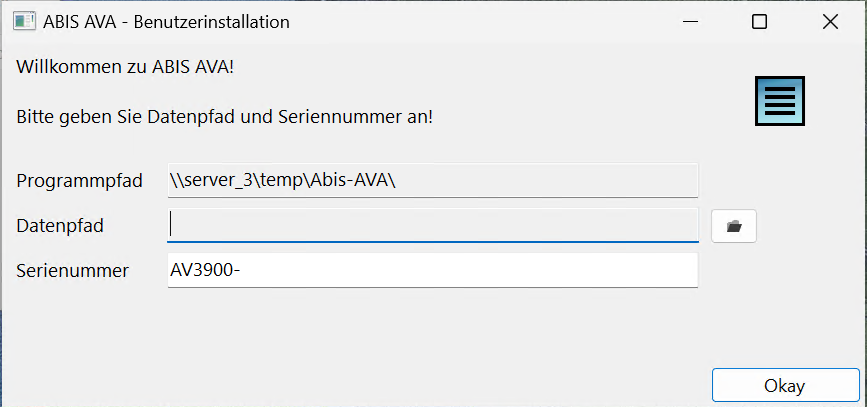
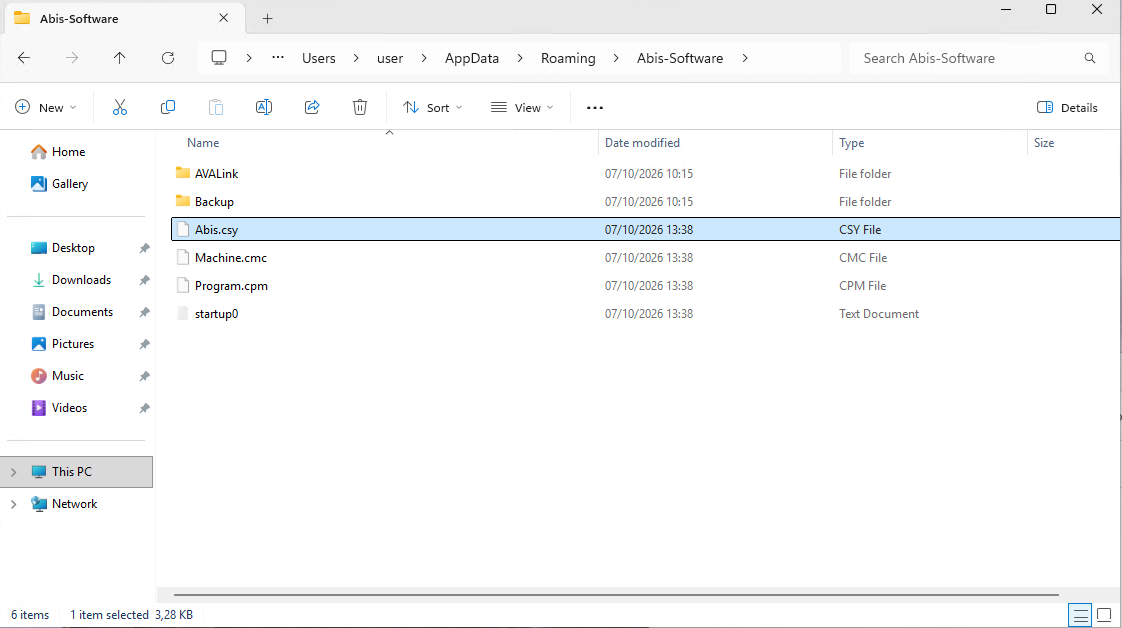
Diese Abfrage können Sie vermeiden: Richten Sie AVA auf einem Client einmal ein und verteilen Sie den Inhalt von %APPDATA%\Abis-Software – vor allem die Abis.csy mit Seriennummer und Datenpfad – per Anmeldeskript oder Gruppenrichtlinie an die übrigen Benutzer. Bei einer neuen Hauptversion ist eine neue Seriennummer nötig; ersetzen Sie dann auch die verteilten Dateien.
Bild: Explorer: %APPDATA%\Abis-Software
Zentrale Vorgaben mit AvaServer.scfg (AVA, Baukoordination)
AvaServer.scfg (AVA, Baukoordination)Mit der Datei AvaServer.scfg im Programmverzeichnis geben Sie Einstellungen für alle Benutzer vor, die diese Programminstallation starten – besonders praktisch, wenn das Programm auf dem Server liegt. AVA liest die Datei bei jedem Start. Was darin steht, hat Vorrang vor den Einstellungen in der Abis.csy des Benutzers; Einträge, die fehlen, bleiben Sache des Benutzers.
| Eintrag | Wirkung |
|---|---|
Seriennummer | Seriennummer für alle Benutzer. Nach einem Umstieg auf eine neue Hauptversion tragen Sie hier die neue Nummer ein; die Benutzer werden dann nicht einzeln danach gefragt. |
RemotePathProject, RemotePathTexte, RemotePathBkIndex | Quellordner für die Synchronisation beim Programmstart: Projekte, Texte und BKI werden von dort in die lokalen Ordner des Benutzers kopiert (nur neue Dateien). Wirkt nur bei Benutzern, für die die Synchronisation eingeschaltet ist. |
AlwaysOldAbrechnung | true: immer die alte Abrechnung. false: alte Abrechnung nur bei alten Projekten. Fehlt der Eintrag, gilt die Einstellung des Benutzers. |
DisableImportLtAdaptation | true: Leistungsteilanpassungen durch OnRe-Datenträger sind beim Import deaktiviert. |
HideSimilarLbWarning | true: Die Warnung bei gleichen Leistungsbüchern wird nicht angezeigt. |
SpecialVersion | Kennung für kundenspezifische Sonderversionen. Nur nach Absprache mit ABIS setzen. |
Die Datei ist eine XML-Datei. Beispiel, das nur die Seriennummer vorgibt:
<?xml version="1.0" encoding="utf-8"?>
<ServerConfig>
  <Version>0</Version>
  <Seriennummer>AV3900-000000</Seriennummer>
</ServerConfig>
Sie können die Datei auch in AVA erzeugen: Einstellungen › Server - Konfiguration erstellen …, Einträge anhaken, mit Okay das Programmverzeichnis wählen.
Bild: Dialog „Server - Konfiguration“
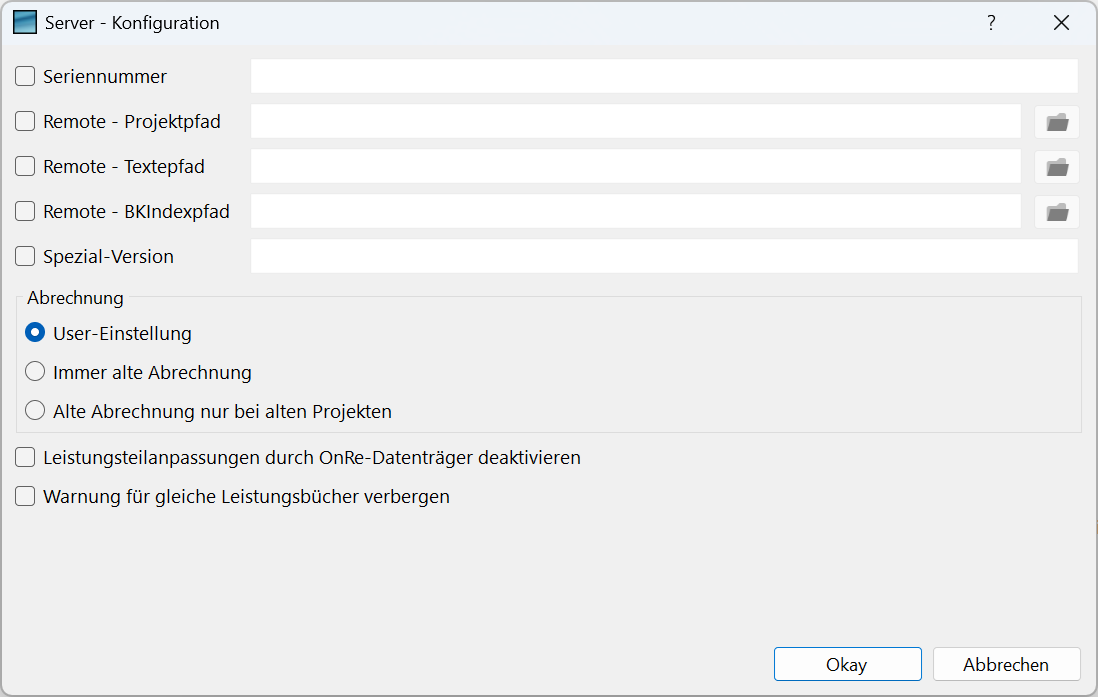
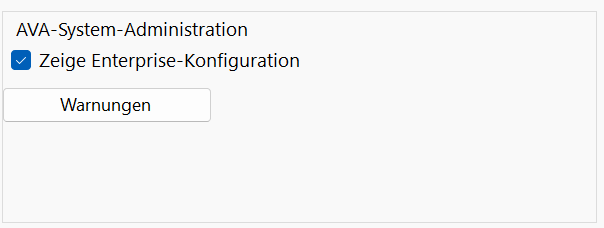
Der Menüpunkt ist standardmäßig ausgeblendet. Sie blenden ihn unter Einstellungen › Optionen … › Erweitert im Bereich AVA-System-Administration mit Zeige Enterprise-Konfiguration ein; damit erscheint auch Einstellungen › Enterprise - Optionen …. Die Einstellung gilt nur für den Benutzer, der sie setzt.
Bild: Einstellungen › Optionen … › Erweitert, „Zeige Enterprise-Konfiguration“
- Die Datei wirkt erst, wenn ein Benutzer AVA einmal eingerichtet hat (die
Abis.csyalso existiert). Den ersten Start ersetzt sie nicht. - Das Setup legt die Datei nicht an und kennt sie nicht. Bewahren Sie eine Kopie auf und prüfen Sie nach einem Umstieg, ob sie noch im Programmverzeichnis liegt.
- Die Seriennummer in der Datei ersetzt nicht die Lizenz; sie legt nur fest, welche Module freigeschaltet werden.
Zugriffsrechte
ABIS hat keine eigene Benutzer- oder Rechteverwaltung. Wer was darf, steuern Sie über die Windows-Rechte auf Ordner und Freigaben.
- Projektordner: immer Lese- und Schreibzugriff.
- Preise, Texte und BKI: dürfen schreibgeschützt sein. AVA erkennt den fehlenden Schreibzugriff und deaktiviert die Funktionen, mit denen diese Stammdaten geändert werden. So pflegen etwa nur ausgewählte Mitarbeiter zentrale Stammdaten, alle anderen nutzen sie.
- Programmverzeichnis auf dem Server: Lesezugriff genügt.
Windows lädt Hilfedateien (.chm) aus Sicherheitsgründen nicht über das Netzwerk. Damit die Hilfe angezeigt wird, setzen Sie auf den Clients:
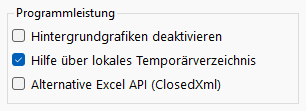
[HKEY_LOCAL_MACHINE\SOFTWARE\Microsoft\HTMLHelp\1.x\ItssRestrictions] "MaxAllowedZone"=dword:00000001Alternativ aktivieren Sie in AVA unter Einstellungen › Optionen … › Erweitert die Option Hilfe über lokales Temporärverzeichnis.
Bild: Einstellungen › Optionen … › Erweitert
Unbeaufsichtigte Installation
Setups und Updates ab Version 39 lassen sich ohne Bedienung verteilen und schreiben ein Protokoll für die Fehleranalyse.
Unterstützte Setups
| Produkt | Setup für die Verteilung |
|---|---|
| ABIS AVA | StpAbisAVA_390.exe |
| ABISPLAN | SetupAbisplan39.exe (vollständiger Offline-Installer) |
| ABIS Statik | ABIS-Statik39.exe |
| ABIS FEM | AbisFem39.exe |
Nicht für die Verteilung vorgesehen sind der Web-Installer SetupAbisplan39_web.exe und das Einzelprogramm Baukoordination – die Baukoordination ist in AVA enthalten.
Vorbereitung
- Verwenden Sie das zur Produktversion passende Setup oder Update. Ein Update setzt eine vorhandene Installation derselben Hauptversion voraus.
- Starten Sie mit Administratorrechten auf 64-Bit-Windows. Läuft die Verteilung als
SYSTEM, müssen Freigaben für dieses Konto erreichbar sein – oder Sie stellen den Installer vorher lokal bereit. - Schließen Sie ABIS-Programme vor dem Rollout und planen Sie ein Wartungsfenster. Testen Sie den Umstieg von Version 38 auf 39 zuerst auf einem Testgerät mit realen Einstellungen und Daten.
- Legen Sie das Protokollverzeichnis vorher an und stellen Sie Schreibrechte für das ausführende Konto sicher.
Startparameter
| Parameter | Wirkung |
|---|---|
/VERYSILENT | Kein Assistent und kein Fortschrittsfenster. Mit /SILENT bleibt das Fortschrittsfenster sichtbar. |
/SUPPRESSMSGBOXES | Unterdrückt Rückfragen; es gelten die vorgesehenen Standardantworten. Prüfen Sie danach immer Rückgabecode und Protokoll. |
/NORESTART | Kein automatischer Neustart. Ist einer nötig, planen Sie ihn über Ihre Softwareverteilung. |
/SP- | Unterdrückt die anfängliche Bestätigungsfrage. |
/LOG="Pfad" | Schreibt das Setup-Protokoll an den angegebenen Ort; eine vorhandene Datei wird überschrieben. Ohne Pfad entsteht eine eindeutig benannte Datei im Temp-Verzeichnis des ausführenden Kontos. |
/ABISLICENSEFILE="Pfad" | Lizenz-INI an anderem Ort. Ohne diesen Parameter verwendet das Setup automatisch <Setupname>.license.ini im selben Ordner. |
/ABISSERIAL="…" /ABISNAME="…" /ABISFIRMA="…" | Alternative zur Lizenz-INI. Immer alle drei zusammen angeben und nicht mit einer Lizenz-INI kombinieren. |
Die Lizenzparameter gelten für vollständige Setups. Updates übernehmen die vorhandene Lizenz und ermitteln den Installationsort aus der bestehenden Installation; alle übrigen Parameter gelten auch für Updates.
Seriennummer bereitstellen
Beim Umstieg von 38 auf 39 ist eine neue Seriennummer erforderlich. Das Setup prüft sie, bevor es die alte Installation sichert und entfernt. Fehlt sie oder ist sie ungültig, bricht der Lauf mit Fehler ab und die alte Installation bleibt unverändert.
Legen Sie neben die Setup-EXE eine INI-Datei mit demselben Basisnamen (z. B. SetupAbisplan39.exe → SetupAbisplan39.license.ini). Sie enthält Produkt, Hauptversion, Name, Firma und Seriennummer. Product muss zum Setup passen: ava, cad, statik oder fem. Fertige Vorlagen je Produkt finden Sie unter Beispiele je Produkt.
Schützen Sie Lizenzdateien und Skripte vor unberechtigtem Zugriff. Werte, die per Kommandozeile übergeben werden, können in den Prozessinformationen der Softwareverteilung sichtbar sein.
Beispiele je Produkt
Jedes Produkt hat ein eigenes Setup, eine eigene Lizenz-INI und eigene Lizenzdateien. Kopieren Sie nur das Beispiel des Produkts, das Sie verteilen – eine INI mit falschem Product oder falscher Seriennummer weist das Setup ab (Rückgabecode 7). Ersetzen Sie die Angaben in spitzen Klammern durch Ihre Seriennummer.
ABIS AVA – StpAbisAVA_390.exe
1. Lizenz-INI neben StpAbisAVA_390.exe ablegen, Dateiname StpAbisAVA_390.license.ini:
[AbisSetup]
Product=ava
Major=39
Name=Max Mustermann
Firma=Muster GmbH
Serial=<Ihre AVA-Seriennummer für Version 39>
2. Setup ausführen (PowerShell):
$installer = 'C:\Deploy\StpAbisAVA_390.exe'
$licenseFile = [IO.Path]::ChangeExtension($installer, '.license.ini')
if (-not (Test-Path -LiteralPath $licenseFile -PathType Leaf)) {
    Write-Error "Lizenzdatei fehlt: $licenseFile"
    exit 1
}
$logDir = Join-Path $env:ProgramData 'Abis-Software\SetupLogs'
New-Item -ItemType Directory -Path $logDir -Force | Out-Null
$logFile = Join-Path $logDir (
    'AVA39-{0}-{1}.log' -f $env:COMPUTERNAME, (Get-Date -Format 'yyyyMMdd-HHmmss')
)
$arguments = '/VERYSILENT /SUPPRESSMSGBOXES /NORESTART /SP- /LOG="{0}"' -f $logFile

try {
    $process = Start-Process -FilePath $installer -ArgumentList $arguments -Wait -PassThru
    Write-Output "Rückgabecode: $($process.ExitCode); Protokoll: $logFile"
    exit $process.ExitCode
}
catch {
    Write-Error "Setup konnte nicht gestartet werden: $_"
    exit 1
}
Manueller Aufruf in der Eingabeaufforderung (das Protokollverzeichnis muss existieren):
"C:\Deploy\StpAbisAVA_390.exe" /VERYSILENT /SUPPRESSMSGBOXES /NORESTART /SP- /LOG="C:\ProgramData\Abis-Software\SetupLogs\AVA39.log"3. Danach: siehe Weitere Schritte nach dem Setup › ABIS AVA.
ABISPLAN – SetupAbisplan39.exe
1. Lizenz-INI neben SetupAbisplan39.exe ablegen, Dateiname SetupAbisplan39.license.ini:
[AbisSetup]
Product=cad
Major=39
Name=Max Mustermann
Firma=Muster GmbH
Serial=<Ihre ABISPLAN-Seriennummer für Version 39>
2. Setup ausführen (PowerShell):
$installer = 'C:\Deploy\SetupAbisplan39.exe'
$licenseFile = [IO.Path]::ChangeExtension($installer, '.license.ini')
if (-not (Test-Path -LiteralPath $licenseFile -PathType Leaf)) {
    Write-Error "Lizenzdatei fehlt: $licenseFile"
    exit 1
}
$logDir = Join-Path $env:ProgramData 'Abis-Software\SetupLogs'
New-Item -ItemType Directory -Path $logDir -Force | Out-Null
$logFile = Join-Path $logDir (
    'Abisplan39-{0}-{1}.log' -f $env:COMPUTERNAME, (Get-Date -Format 'yyyyMMdd-HHmmss')
)
$arguments = '/VERYSILENT /SUPPRESSMSGBOXES /NORESTART /SP- /LOG="{0}"' -f $logFile

try {
    $process = Start-Process -FilePath $installer -ArgumentList $arguments -Wait -PassThru
    Write-Output "Rückgabecode: $($process.ExitCode); Protokoll: $logFile"
    exit $process.ExitCode
}
catch {
    Write-Error "Setup konnte nicht gestartet werden: $_"
    exit 1
}
Manueller Aufruf in der Eingabeaufforderung (das Protokollverzeichnis muss existieren):
"C:\Deploy\SetupAbisplan39.exe" /VERYSILENT /SUPPRESSMSGBOXES /NORESTART /SP- /LOG="C:\ProgramData\Abis-Software\SetupLogs\Abisplan39.log"3. Danach: siehe Weitere Schritte nach dem Setup › ABISPLAN.
ABIS Statik – ABIS-Statik39.exe
1. Lizenz-INI neben ABIS-Statik39.exe ablegen, Dateiname ABIS-Statik39.license.ini:
[AbisSetup]
Product=statik
Major=39
Name=Max Mustermann
Firma=Muster GmbH
Serial=<Ihre Statik-Seriennummer für Version 39>
2. Setup ausführen (PowerShell):
$installer = 'C:\Deploy\ABIS-Statik39.exe'
$licenseFile = [IO.Path]::ChangeExtension($installer, '.license.ini')
if (-not (Test-Path -LiteralPath $licenseFile -PathType Leaf)) {
    Write-Error "Lizenzdatei fehlt: $licenseFile"
    exit 1
}
$logDir = Join-Path $env:ProgramData 'Abis-Software\SetupLogs'
New-Item -ItemType Directory -Path $logDir -Force | Out-Null
$logFile = Join-Path $logDir (
    'Statik39-{0}-{1}.log' -f $env:COMPUTERNAME, (Get-Date -Format 'yyyyMMdd-HHmmss')
)
$arguments = '/VERYSILENT /SUPPRESSMSGBOXES /NORESTART /SP- /LOG="{0}"' -f $logFile

try {
    $process = Start-Process -FilePath $installer -ArgumentList $arguments -Wait -PassThru
    Write-Output "Rückgabecode: $($process.ExitCode); Protokoll: $logFile"
    exit $process.ExitCode
}
catch {
    Write-Error "Setup konnte nicht gestartet werden: $_"
    exit 1
}
Manueller Aufruf in der Eingabeaufforderung (das Protokollverzeichnis muss existieren):
"C:\Deploy\ABIS-Statik39.exe" /VERYSILENT /SUPPRESSMSGBOXES /NORESTART /SP- /LOG="C:\ProgramData\Abis-Software\SetupLogs\Statik39.log"3. Danach: siehe Weitere Schritte nach dem Setup › ABIS Statik.
ABIS FEM – AbisFem39.exe
1. Lizenz-INI neben AbisFem39.exe ablegen, Dateiname AbisFem39.license.ini:
[AbisSetup]
Product=fem
Major=39
Name=Max Mustermann
Firma=Muster GmbH
Serial=<Ihre FEM-Seriennummer für Version 39>
2. Setup ausführen (PowerShell):
$installer = 'C:\Deploy\AbisFem39.exe'
$licenseFile = [IO.Path]::ChangeExtension($installer, '.license.ini')
if (-not (Test-Path -LiteralPath $licenseFile -PathType Leaf)) {
    Write-Error "Lizenzdatei fehlt: $licenseFile"
    exit 1
}
$logDir = Join-Path $env:ProgramData 'Abis-Software\SetupLogs'
New-Item -ItemType Directory -Path $logDir -Force | Out-Null
$logFile = Join-Path $logDir (
    'Fem39-{0}-{1}.log' -f $env:COMPUTERNAME, (Get-Date -Format 'yyyyMMdd-HHmmss')
)
$arguments = '/VERYSILENT /SUPPRESSMSGBOXES /NORESTART /SP- /LOG="{0}"' -f $logFile

try {
    $process = Start-Process -FilePath $installer -ArgumentList $arguments -Wait -PassThru
    Write-Output "Rückgabecode: $($process.ExitCode); Protokoll: $logFile"
    exit $process.ExitCode
}
catch {
    Write-Error "Setup konnte nicht gestartet werden: $_"
    exit 1
}
Manueller Aufruf in der Eingabeaufforderung (das Protokollverzeichnis muss existieren):
"C:\Deploy\AbisFem39.exe" /VERYSILENT /SUPPRESSMSGBOXES /NORESTART /SP- /LOG="C:\ProgramData\Abis-Software\SetupLogs\Fem39.log"3. Danach: siehe Weitere Schritte nach dem Setup › ABIS FEM.
Weitere Schritte nach dem Setup
Die Setups installieren das Programm und registrieren die Seriennummer. Je nach Produkt und Lizenzart folgen danach noch eigene Schritte – führen Sie sie nur nach Rückgabecode 0 aus.
Weitere Schritte AVA – Lizenz ins Datenverzeichnis
Die Seriennummer registriert das Setup; für die Nutzung braucht AVA zusätzlich die Lizenz im Datenverzeichnis. Der Lizenz-Installer startet bei /SILENT und /VERYSILENT nicht – Ihr Skript übernimmt diesen Schritt nach Rückgabecode 0:
$approvedAbisInf = 'C:\Deploy\Lizenz\abis.inf'
$targetHome = '\\server\freigabe\abis'   # Datenverzeichnis anpassen
if (-not (Test-Path -LiteralPath $approvedAbisInf -PathType Leaf)) {
    throw "Lizenzdatei fehlt: $approvedAbisInf"
}
New-Item -ItemType Directory -Path $targetHome -Force | Out-Null
$targetInf = Join-Path $targetHome 'abis.inf'
Copy-Item -LiteralPath $approvedAbisInf -Destination $targetInf -Force
if (-not (Test-Path -LiteralPath $targetInf -PathType Leaf)) {
    throw "Lizenzdatei konnte nicht bereitgestellt werden: $targetInf"
}- Zeitlich begrenzte Lizenz: damit fertig.
- Vollversion: Legen Sie zusätzlich
CODEINST.EXEaus derAVA_Lizenz.datins Datenverzeichnis und aktivieren Sie einmal pro Datenverzeichnis (siehe Lizenzen und Aktivierung).
AVA verwendet standardmäßig
Dokumente\Abis des ausführenden Kontos als Datenverzeichnis. Läuft die Verteilung als SYSTEM, ist das nicht der Ordner des späteren Anwenders. Legen Sie das Datenverzeichnis vor dem Rollout fest – bei Mehrplatzbetrieb ohnehin die Freigabe.
Weitere Schritte Dongle (ABISPLAN, Statik/FEM) – Sentinel LDK Run-time Environment (optional)
Bei der Vollversion braucht ABISPLAN den Dongle; auch Statik und FEM können mit Dongle lizenziert sein (Komponente ABIS Hardlock im Statik-/FEM-Setup). Dafür ist der Dongle-Treiber Sentinel LDK Run-time Environment von Thales nötig (Installer HASPUserSetup.exe, Windows-Dienst „Sentinel LDK License Manager“ auf TCP-Port 1947). Im interaktiven Setup wird er automatisch installiert, sofern er noch fehlt; bei /SILENT bzw. /VERYSILENT nicht – der Treiber-Installer lässt sich nicht unbeaufsichtigt ausführen. Diesen Schritt führen Sie daher separat aus, einmal pro Rechner, an dem ein Dongle steckt bzw. der den Dongle im Netz bereitstellt:
- Starten Sie als Administrator
C:\Program Files\Common Files\ABIS-Software\HASPUserSetup.exe(vom ABISPLAN- bzw. Statik-/FEM-Setup dort abgelegt) und folgen Sie dem Assistenten. Ist die Run-time Environment bereits installiert (z. B. von einer anderen Software mit Sentinel-Dongle), ist nichts zu tun. - Starten Sie das Programm mit gestecktem Dongle und prüfen Sie den Lizenzstand unter Hilfe › Info. Die Firewall-Regel „ABIS Sentinel Runtime 1947“ legt das Setup selbst an.
Nicht nötig bei zeitlich begrenzter Lizenz (abiscad.inf im Programmverzeichnis) und bei Schul- und Studentenversionen – dort wird kein Dongle verwendet.
Weitere Schritte Statik und FEM – Lizenz ins Programmverzeichnis
nach Rückgabecode 0:
$licenseDir = 'C:\Deploy\Lizenz'          # statik.inf und CODEINST.exe
$programDir = 'C:\AbisStatik'              # Programmverzeichnis anpassen
foreach ($file in 'statik.inf', 'CODEINST.exe') {
    $source = Join-Path $licenseDir $file
    if (-not (Test-Path -LiteralPath $source -PathType Leaf)) { throw "Lizenzdatei fehlt: $source" }
    Copy-Item -LiteralPath $source -Destination (Join-Path $programDir $file) -Force
}
Zeitlich begrenzte Lizenz: nur statik.inf, damit fertig. Vollversion: danach einmal pro Programmverzeichnis mit CODEINST.exe aktivieren (siehe Lizenzen und Aktivierung).
Ergebnis prüfen
- Rückgabecode:
0bedeutet, dass das Setup abgeschlossen wurde. Es gelten die Standard-Rückgabecodes von Inno Setup, unter anderem:1– Setup konnte nicht starten; bei ABIS außerdem, wenn Zusatzpakete (ABISPLAN) nicht installiert, Statik-Daten nicht wiederhergestellt oder die Lizenzangaben nicht gespeichert werden konnten.2– vor Beginn der Installation abgebrochen.7– Abbruch bei der Vorbereitung, zum Beispiel weil die Seriennummer fehlt, ungültig ist oder Datei und Kommandozeile gleichzeitig angegeben wurden. Die alte Installation bleibt dann unverändert.
0erfordert eine Prüfung im Protokoll. - Protokoll: Bewahren Sie die
/LOG-Datei pro Gerät und Lauf auf. Das Format dient der Fehlersuche und kann sich ändern – verwenden Sie es nicht als feste Parser-Schnittstelle. - Funktion: Prüfen Sie Version, Lizenz und Programmstart. Ein Rückgabecode
0allein bestätigt das nicht.
Beim Umstieg von älteren Versionen entstehen zusätzliche Protokolle unter C:\ProgramData\Abis-Software\SetupLogs. Schlägt Sicherung, Deinstallation oder Wiederherstellung fehl, verteilen Sie nicht weiter. Senden Sie dem Support die Protokolle mit Produkt, Version, Zeitpunkt und Rückgabecode. Protokolle können Pfade und Benutzernamen enthalten – behandeln Sie sie wie andere Administrationsdaten.
Firewall-Freigaben
www.abis-software.atüber HTTP und HTTPS – Update-Suche, Beta-Kanal und Hinweis auf neue Hauptversionen (/support/AutoUpdate/) sowie die Komponenten des ABISPLAN-Web-Installers (/support/wartung_cad/).daten.abis-software.atüber HTTPS sowieapi.ipify.orgüber HTTP – nur für die Web Aktivierung mitCODEINST.exe. Ohne diese Freigaben aktivieren Sie telefonisch.- TCP-Port 1947 eingehend – Sentinel LDK License Manager (Sentinel LDK Run-time Environment) für den Dongle (ABISPLAN, Statik/FEM). Die Regel „ABIS Sentinel Runtime 1947“ legt das Setup selbst an.
Sie kommen nicht weiter?
Unsere Hotline hilft Ihnen im Rahmen des Wartungsvertrags kostenlos – auf Wunsch per Fernwartung.
Hotline & Fernwartung Installation AVA Installation ABISPLAN Installation Statik & FEM