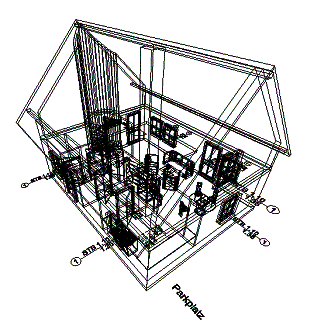
ABiS 3D – Übungshandbuch
Inhaltsverzeichnis:
1.3 Die Form unseres Dokumentes
1.4 Die Ambition des ABiS 3D Trainer
1.6 Erlauben Sie festzustellen:
2.3 Erstellen einer neuen Datei
2.4.3 Parameter
des aktivierten Untermenüs
2.4.5 Eingabezeile
(Dialogzeile)
2.4.6 Info-
Blasen und kontextuelle Hilfe
2.5 Aktivierung der verschiedenen Funktionen
3.1.1 Ebene,
Farbe und Linientyp
3.1.4 Zwei
Arbeitsmethoden mit dem Cursor
3.2.1 Zuerst
die Parameter einstellen!
3.3 Zeichnen der Fundamentplatte
3.3.1 Zuerst
die Parameter einstellen!
3.3.2 Zeichnen
der Fundamentplatte
3.4.1 Zuerst
die Parameter festlegen!
3.5 Das Ergebnis mit versteckten Kanten
darstellen!
3.6 Zeichnen einer Maueröffnung
4 Das Ergebnis im Render ansehen
4.1 Starten des Render (Fotorealismus)
5.2 Zeichnungseingabe annullieren
5.6 Den Zoomausschnitt verschieben
5.9 Prüfung durch provisorische Bemaßung
7.1 Erstellen / Einfügen einer Treppe
7.1.1 Zuerst
die Makroparameter
7.1.3 Änderung
eines bestehendes Makros
7.2.1 Zuerst
die Makroparameter
7.4.2 Erzeugen
einer Fenstertür
7.4.3 Einfügen
einer zweiten Fenstertür:
8.1.3 Dimensionsänderung
eins Symbols
8.3 Einzeichnen einer Umgebung
10.2 Einsetzen der Flächeninformationen in das
Modell
10.3 Abfragen und Verändern der Flächendaten
10.4 Globale Veränderung der Flächenparameter
10.5 Die Position des Flächentextes verändern
11.3 Veränderung der Textparameter
12 Einfügen eines weiteren Stockwerkes
12.1.1 Menüpunkte
und Parameter
12.1.3 Eine
Öffnung in die Decke einfügen
12.1.5 Einzeichnen
des Deckenloches
12.2 Außenmauer im Obergeschoss
12.2.1 Parameter
der Symbolleiste
12.2.2 Einzeichnen
der Außenmauern im Obergeschoss
12.3.1 Parameter
der Symbolleiste
12.4.1 Definieren
der Grenzwerte ZU und ZO des Daches
12.4.3 Abschneiden
der Mauern die über die Dachfläche ragen
13.1 Verschiedenste Arten von Ansichten
13.2.1 Erstellen
einer neuen Ansicht
13.2.2 Speicher
einer neuen Ansicht
13.3.1 Erstellen
von Schnitten
13.4.1 Erstellen
einer Perspektive
13.4.2 Speichern
einer Perspektive
13.5.1 Erstellen
eines Grundrisses
14.2.1 Änderung
der Wendeltreppe
14.2.3 Verschieben
eines Fensters
14.2.6 Grafische
Änderung von Fenstern
14.2.7 Ein
Fenster im Obergeschoss hinzufügen
15 Das Ergebnis im Render (Fotorealismus)
15.2 Farbbelegung der Fensterrahmen
15.3 Farbbelegung und Durchsichtigkeit der
Fensterscheiben
15.4 Texturbelegung des Daches
16 Exportieren in das Modul ABiS Raytracer
16.2 Aktivieren des Raytracers
16.3 Die Belichtung einstellen
16.7 OpenGL-Viewer im Modul Raytracer
17.2.1 Allgemeines
Verfahren bei Ansichten
17.2.2 Besonderes
Verfahren bei Grundrissen und Schnitten
17.3 Zusammenfügen der einzelnen 2D Dateien
18.1.1 Funktionstasten
für den Cursor
19.1 Sind Sie bereit produktiv zu Arbeiten?
19.2 Einschulung für professionelles Arbeiten
Das Werkzeug ABiS 3D
dient Ihrer Kreativität.
Die einfache und
funktionellen Bedienung macht ABiS 3D zu einem optimalen Werkzeug in allen
Phasen der Umsetzung eines Projekts. Vom Entwurf über die Planung bis hin zur
Ausführung.
Durch die Modularität
unterscheidet sich ABiS 3D von seinen Konkurrenten, die integrierte, schwere
und starre Systeme anbieten, die von der ersten Phase an eine komplexe
Angabenerfassung erfordern, welche aber nur in späteren Phasen benutzt werden.
ABiS 3D verwaltet und
speichert diese Daten transparent, um sie später zum richtigen Zeitpunkt, wenn
notwendig zu aktivieren. Für ABiS zählen einzig Ihre unmittelbaren Bedürfnisse
in der derzeitigen Planungsphase des Projekts.
Das Programm stellt all
sein Potential zur Verfügung, für eine leistungsfähige, schnelle und wirksame
Produktion, in der für Sie optimalen Planungsphase.
Nun stellt man die Überlegung an, welches Modul die optimale Lösung zur
Entwurfs- und Planerstellungsphase ist.
·
Sie benutzen ABiS 3D
um Ihr Projekt an einem 3D-Volumenmodell zu entwerfen und zu entwickeln. Die
zweidimensionale Planproduktion kann danach mit ABiS 2D durchgeführt werden.
·
Sie benutzen ABiS 2D
um exportierte Grundrisse, Schnitte und Ansichten aus ABiS 3D Werkpläne zu erzeugen.
Als Einsteiger gleich mit
ABiS 3D zu beginnen ist verlockend!
..., wir raten davon ab!
In der Tat erfordert das Trainingsprogramm
von Abis3D nur minimale Kenntnisse von ABiS 2D. Dieses Grundwissen können Sie
mit der Hilfe vom ABiS 2D Trainer oder in einer Einschulung in wenigen Stunden
erwerben. Die Investition in eine Schulung ist geringfügig, aber notwendig.
Wir schlagen Ihnen ein
strukturiertes Vorgehen vor, das Ihnen Lernzeit erspart.
Denn Zeit ist Geld!
Die Mehrzahl der
Handbücher ist zu lang und sehr entmutigend, denn sie enthalten viele
Wiederholungen.
Beim ABiS 3D Trainer
werden oft verwendete Aufträge (z.B.: Die Zoomfunktion, die Wahl der aktiven
Arbeitsebene usw..) nur einmal erklärt. Wir haben jedoch Hypertextverbindungen
vorgesehen, die es Ihnen erlauben das Erlernte auf zu frischen.
Sie können ebenfalls
unsere Dokumente (Handbücher und Trainer) in pdf-Format herunter laden. Diese
Dateien sind kleiner und daher schneller herunter zu laden, enthalten aber
keine Hypertextverbindungen. Die Handhabung wird dadurch etwas schwerer als
jene im HTML-oder DOC-Format.
·
Ihnen eine Übersicht
der Möglichkeiten unserer Software zu geben, indem die Basisfunktionen anhand
eines Projekts erklärt werden.
·
Ihnen zu beweisen,
dass Ihre Arbeitsgeschwindigkeit beträchtlich gesteigert werden kann.
·
Und das es sehr
leicht ist mit ABiS 3D zu arbeiten.
Grundsätzlich werden
die Funktionen anhand eines Projekts erklärt, und Sie werden sicherlich schnell
die Bedienung von ABiS 3D erlernen.
Aber haben Sie sich
ausreichend Wissen angeeignet, um eigenständig und produktiv mit ABiS 3D zu
arbeiten? Täuschen Sie sich nicht, auch das beste Trainingshandbuch kann eine
Einschulung, welche bei ABiS 3D sehr kurz ist nicht ersetzt!
Das Geniale bei ABiS ist
die Einfachheit:
Wenige aber mächtige,
vielschichtige Funktionen, klar und einfach im Zugang.
ABiS 3D vermeidet die
Menüfalle „verstecke Untermenüs“ und
vor allem „Unter-Untermenüs“
Die Oberfläche von ABiS
3D vermeidet auch eine Überladung der Zeichenoberfläche. Keine von Köpfen
überladenen Menüboxen die es schaffen sogar die Zeichenoberfläche eines 21 Zoll
Bildschirms ungenügend erscheinen zu lassen.
ABiS 3D besitzt nur 10 Menüs, von denen jedes 5 bis 6 Werkzeuge mit
Parametern aktiviert.
Die Mehrzahl der
einzelnen Menüs und der Werkzeuge sind in ihrer Handhabung sehr ähnlich, was
das Erlernen der Bedienung wesentlich vereinfacht.
Bevor wir mit unserem
Trainingprojekt starten können, müssen Sie eine Datei auf Ihren Computer
installieren/kopieren:
Die Prototypdatei trainer3d_vorlage.3d
Kopieren Sie die Datei trainer3d_vorlage.3d in das Verzeichnis
cad\3d auf Ihrer Festplatte.
Falls Sie keine Diskette
mit der notwendigen Datei mit geliefert bekommen haben, können Sie die Datei im
Internet unter http://www.abis-software.com/de/trainer3D.html
downloaden.
Der Vorteil an der Benutzung einer Prototypdatei
besteht darin Voreinstellungen und Konfigurationen des Programms (z.B.: Stärke
der Mauer, Schraffierungstypen, Ebenensystem, Bemaßungsparameter usw..) zu
übernehmen. Oft ähneln sich die Projekte. In der Praxis ist die letzte
bearbeitet Datei oft in diesem Zusammenhang die sinnvollste, denn dort haben
Sie schon die richtigen Voreinstellungen getroffen.
Es ist also nicht notwendig noch einmal, oder
besser immer wieder alles neu zu definieren!
·
Starten Sie das
Programm durch einen Doppelklick über dem ABIS
3D-Icon.
·
Unter dem Menü Datei finden Sie die 4 zuletzt
geöffneten Dateien, das erspart Ihnen ein aufwendiges Suchen.
·
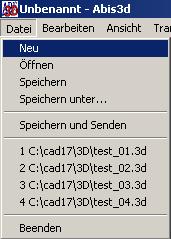
Wählen Sie für unser
Trainingsprojekt unter dem Menü Datei die
Spalte Neu.
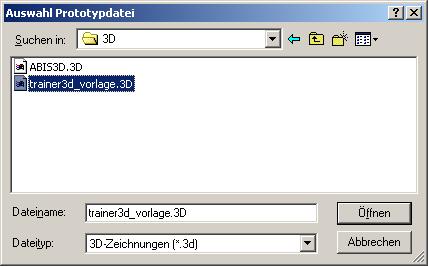
Und es öffnet sich eine Dialogbox um eine
Prototypdatei auszuwählen.
·
Hier können Sie nach
der Vorlagedatei in Ihrer Ordnerstruktur (C:; A:; E:; usw..) suchen.
·
Wählen Sie die Datei
trainer3d_vorlage.3D.
·
Und klicken den
Knopf Öffnen um die Datei als
Prototypdatei zu bestätigen.
Nun sind alle Parameter der Datei trainer3d_vorlage.3D für unser
Trainingsprojekt übernommen worden.
Anmerkung :
Wenn Sie sich in weiterer Folge Ihr eigenes
Projektlayout (eigene Ebenestruktur, Textparameter Flächenparameter,
Materialien, usw.. ) erarbeitet haben,
speichern Sie Ihr Projekt unter dem Dateinamen ABiS3D.3D im Verzeichnis
c:\cad\3d ab.
D.h.: Öffnen Sie eine Projektdatei mit Ihren spezifischen Parametern,
erstellen eine Kopie (speichern unter ABiS3D.3D), löschen alle Elemente, und
Speichern nochmals.
Diese Datei mit dem Namen ABiS3D.3D hat nun Ihre spezifischen Parameter und
wird bei der Auswahl Neu (Auswahl
Prototypdatei) automatisch ausgewählt, und erspart Ihnen ein mühsames Suchen
nach Ihrer Vorlagedatei.
Nachdem Sie die
Zeichnungsvorlage ausgewählt haben:
·
Wählen Sie aus Datei den Auftrag Speichern
Es öffnet sich eine
Dialogbox
·
Vergeben Sie über
die Tastatur einen Projektnamen ( z.B.: Training)
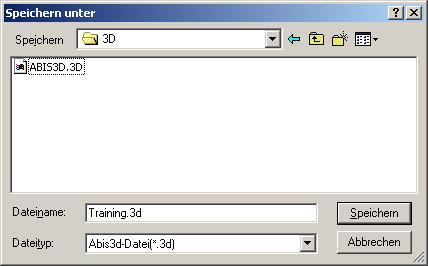
Und klicken auf den Knopf Speichern.
Anmerkung :
Der Name der neuen Datei kann
höchstens aus 225 Zeichen gebildet werden. (Groß oder klein geschrieben) An
diesem Dateinamen fügt das Programm die Kennung .3D an.
Ihre neue Datei heißt nun Training.3d (wird in der blauen
obersten Menüzeile angeschrieben)
Wenn Sie bereits mit ABiS
2D gearbeitet haben, werden Sie erkennen, das die Menüführung in ABiS 3D sehr
ähnlich gestaltet ist.
In dieser grauen
Menüleiste (am linken Bildschirmrand) sind die Hauptfunktionen des Programms
zusammengefasst. Die Schalterflächen des Hauptmenüs führen keinen direkten
Befehl aus, sonder blenden eine jeweils dazugehörige Untermenüleiste
(Werkzeuge) ein.

(Blaue Leiste links unten am Bildschirmrand), Dieses Untermenü ist dem
angesteuertem aktivem Hauptmenü zugeordnet.

(Grüne Leiste, rechts
unten am Bildschirm)
In der grünen
Parameterleiste können spezifische Einstellungen getroffen werden, um die
gewünschte Operation (Darstellung) durchzuführen.

(Graue
Leiste am oberen Bildschirmrand)
Diese
Leiste beinhaltet Eingabefelder und Schalterflächen für häufig benötigte
Befehle:
·
Die Befehle Neue Zeichnung, Zeichnung öffnen, Zeichnung
speichern, Rückgängig, Wiederherstellen sind wie bei anderen Windows
Programmen.
·
Die Funktionen Zoom (Lupe), Zoomstufen, Zoomfenster verschieben ermöglichen Ihnen z.B.: eine größere
Darstellung Ihrer Zeichenarbeit. Neuzeichnen rechnet
Ihnen eine neue Bildschirmdarstellung (Zeichenfläche) und der Kopf Isometrie zeigt ihnen Ihr Projekt im
Normal- oder Schrägriss.

·
Die allgemeinen
Parameter der aktiven Zeichnung: Ebenen,
Farben und Linientypen, Orthomodus (rechtwinkeliges
Zeichnen).

·
Informationsfunktionen:
Distanzmessen, Winkelabfrage, Elementinformation,
Hilfe
·
Direktzugang zu den Makros (Türen, Fenster, Treppen,
etc.)

Wichtig :
Die
Informationsfunktionen sind immer verfügbar, auch wenn man sich in einem
Zeichenschritt auf der Hauptmenüleiste befindet. Beispiel : Eine Distanz
messe und sie zu teilen, während man eine Mauer zeichnet.
(Graue Zeile über der blauen Untermenüleiste)

Zeigt die Eingabeaufforderung zu der ausgewählten Funktion und
Ihre
Zahlen(Werte-)Eingabe über die Tastatur.
Um diese Anzeige zu erhalten, aktivieren Sie den Hauptmenüpunkt EING und den Untermenüpunkt WAND.
Diese Mitteilungen zeigt,
Ihnen die richtige Ausführung um etwas darzustellen.
Sie werden so durch das
Programm geführt, Schritt für Schritt, den richtigen Befehl zum richtigen
Zeitpunkt.
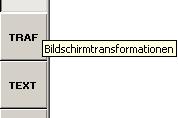
Das Überfliegen mit dem
Mauszeiger eines Menüs, eines Untermenüs oder eines Symbols verursacht die
Darstellung eines kurzen erläuternden Textes in einer Info- Blase, der nach 5
Sekunden wieder verschwindet.
Mit Hilfe der Maus: Ein Klick mit der linken Maustaste.
Mit Hilfe der Tastatur: Um die Ausführungsgeschwindigkeit zu steigern,
sind verschiedene Funktionen direkt über die Tastatur zugänglich. (Vgl. Tastaturfunktionen)
Diese Funktion wird oft
benutzt.
F1
bewirkt den Abschluss einer Zeicheneingabe, oder die Ausführung einer Funktion.
Beispiel: Sie zeichnen einen Mauerzug und wollen
diesen nach Eingabe mehrerer Punkte (Esc/linke Maustaste) abschließen. Dafür
drücken Sie die Taste F1 auf der
Tastatur oder Sie
benutzen die Maus und
klicken den Knopf F1 in der blauen
Untermenüleiste.

Ungeachtet der
eingestellten Ansicht Ihres Projektes werden die Informationen (Texte,
Flächen-, Volumenberechnungen,…), immer aktualisiert.
Bei ABIS gibt es keine
Ausbesserungen in der einen oder anderen Ansicht,
Nur in einer
Ansicht die am Bildschirm angezeigt wird.
Zum Beispiel: Die
Änderung von Dimensionen oder des Ortes eines Fensters wird in allen anderen
Ansichten berücksichtigt.
Es empfiehlt sich ein
Arbeitskonzept zu überlegen. Auf welche Ebene zeichne ich ein Element (z.B.:
Wände), mit welcher Farbe und mit welchem Linientyp.
Die erste Schritt zur
Projektverwirklichung ist die Erstellung eines Ebenesystems.
Es ist sehr
wichtig Elemente auf unterschiedlichen Ebenen zu platzieren. Durch das Ein- und
Ausblenden von bestimmten Ebenen, fällt das Bearbeiten unseres Projekts
wesentlich leichter.
Unsere Trainingsdatei,
die wir soeben geöffnet haben enthält schon verschiedene Informationen. Die
wichtigsten Ebene für unser Projekt sind schon beschrieben.
Der E : Knopf der Symbolleiste gibt die aktive Arbeitsebene an,
das heißt jene Ebene auf der die gezeichnete Mauer abgespeichert wird.
Klicken Sie auf den E : Knopf.

Es öffnet sich eine
Dialogbox (die Ebenenverwaltung)
Wählen Sie den Ordner
Ebenenattribute in der alle
voreingestellten Ebenen beschrieben sind.

Um einen Parameter zu
ändern, klicken Sie auf den Auswahlknopf
(Dreieck rechts) und
wählen aus der geöffneten Dialogbox, eine neue Farbe (Strichstärke).
Oder verändern den
Linientyp. Nach der Auswahl wird die jeweilige Farb- und Liniennummer
angezeigt und ist somit
eingestellt.
Im Augenblick ist es
nicht notwendig einen Maßstab zu bestimmen.
Sie zeichnen 1:1
(Längeneingabe über die Tastatur in Meter)
Erst wenn sie Ihr Projekt
ausdrucken, bestimmen Sie den gewünschten Maßstab.
Arbeiten im
Orthogonalsystem (Knopf gedrückt)

Zeichen im rechten Winkel, dem Koordinatensystem angepasst.
Arbeiten im freiem System
(Knopf nicht gedrückt)

·
Wählen Sie den
Hauptmenüpunkt EING

·
Wählen Sie den
Untermenüpunkt POLY

Experimentieren Sie mit
diesen zwei Zeichnungsmethoden.
·
Klicken Sie mit der
linken Maustaste in die Zeichenfläche, verschieben den Cursor, klicken erneut,
verschieben wieder usw..
Für unsere gemeinsame
Übung wählen Sie Orthomodus aus
(losgelassener Knopf)
·
Klick auf das
Ebenenmenü

·
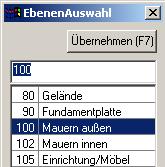
Es öffnet sie die
Ebenendialogbox
·
Wählen Sie mit einem
Klick die Arbeitsebene 100. Die
Dialogbox schließt sich wieder.
Die Ebene 100 ist nun die
aktive Arbeitsebene.
·
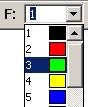
Klick auf die
Pfeiltaste im Farbmenü F:
·
Wählen Sie mit einem
Klick in der Dialogbox die Farbe 3.
Die Dialogbox schließt
sich wieder.
·
Aktivieren Sie in
der Hauptmenüleiste EING

·
Und im Untermenü WAND

Die grüne Parameterleiste wird beschrieben.

Das Programm schlägt eine
Wandstärke von 25cm vor (0.25, da die Einträge in Metern erfolgen)
Verändern Sie die Stärke
der Mauer:
·
Klicken Sie in das
Parameterfeld WS (Wandstärke)
·
Ändern Sie den
Inhalt, der für unsere Übung 0.24
betragen wird. Dieser Parametereintrag wird ungeachtet Ihrer Handhabungen
unverändert bleiben, solange Sie ihn nicht wieder neu definieren.
Die
Programmvoreinstellung schlägt die Eingabeform Linie vor.
Die Eingabe und Darstellung
der Mauer erfolgt an einer geraden Linie.
Es ist notwendig zu
wissen, an welche Seite dieser Linie sich die Mauer darstellen wird. Das
Programm schlägt vor die Mauer Rechts
zu führen.
Dies bedeute, das
bei der Eingabe einer Linie sich automatisch an der rechten Seite eine zweite
Linie, im Abstand von 24cm darstellt.
Durch einen Klick auf
diesen Parameter können Sie die Führung der Mauer umstellen.(Rechts, Links oder Mittig)
Für unser Übungsprojekt
wählen wir die Mauerführung Links.
Um eine Mauer mit einer
Höhe von 2,6m zu erhalten müssen Sie die Grenzen (ZU und ZO) bestimmen. Die
Basis der Mauer ZU (Grundfläche)
befindet sich auf 0,0, und der obere Abschluss der Mauer ZO (Deckfläche) auf 2,6. D.h.: Die beiden Parameterfelder ZU und ZO bestimmen die absolute Höhe der zu zeichnenden Mauer.

Um den Mauerzug
darzustellen, müssen Sie einzelne Längen über die Tastatur eingeben
·
Legen Sie den
Ausgangspunkt des Mauerzuges in die Mitte des Bildschirms (Zeichenfläche). Mit
dem Fadenkreuz (Mauszeiger) in die Mitte, und setzten Sie mit der linken
Maustaste den ersten Punkt des Mauerzuges.(Punkt 1)
·
9.01 auf Tastatur eingeben, Mit Cursortaste Richtung festlegen ® dann ¿ (Punkt 2).
·
7.51 " " ¯ dann ¿ (Punkt 3).
·
9.01 " " ¬ dann ¿ (Punkt
4).
Zu diesem Zeitpunkt unserer Zeichnungseingabe
stellen wir fest, dass es notwendig ist, die Zeichnung größer erscheinen
zulassen. Um den Mauerzug besser (größer) zu sehen, verwenden wir das ZOOM-Werkzeug in der grauen
Symbolleiste.

Anmerkung :
Die Benutzung des
ZOOM-Werkzeuges, so wie alle anderen Funktionen in der Symbolleiste,
unterbricht die laufende Eingabe nicht. Wenn der Vorgang (z.B.: Zoom) beendet
ist, arbeiten Sie in Ihrer Darstellungsabfolge einfach weiter.
Definieren Sie welcher
Teil der Zeichnungsfläche zu vergrößern ist:
·
Klicken Sie auf den
Knopf Zoom.
·
Rahmen Sie den Teil
des zu vergrößernden Plans ein, indem Sie ein Rechteck mit dem Fadenkreuz
(Cursor) ziehen. Um die erste Ecke des Rechteck zu bestimmen klicken Sie mit
der linken Maustaste, lassen die Maustaste wieder aus, bewegen das
Zoom-Rechteck solange bis Ihr Mauerzug vollständig innerhalb des Rechtecks ist
und klicken nochmals mit der linken Maustaste, um den zweiten Punkt des
Zoom-Rechteckes zu bestimmen.
Der soeben eingerahmte
Teil erscheint nun voll am Bildschirm.
Jedes Mal, wenn Sie einen
neuen Zoomausschnitt definieren, wird dieser in der Zeichnung abgespeichert und
mit einer Nummer in der Zoomabfolge vermerkt. Die so festgelegten Zoomstufen
sind über den Knopf Zs
abzurufen.

Weiter in der
Zeichnungseingabe unseres Mauerzuges:
·
Eingabewert 3 Richtung Punkt bestätigen mit ¿ (Punkt 5)
·
Um den Kreisbogen zu
zeichnen müssen Sie den Eingabemodus im grünen Parameterfeld ändern. (Dies
geschieht ohne die Eingabefolge zu unterbrechen) Klicken Sie auf den Pfeil
neben Linie und es öffnet sich
die Dialogbox mit den verschiedenen
Eingabemoden:
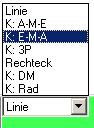
Wählen Sie die Kreisdarstellungsmethode K : E-M-A.
Anmerkung :
Diese Kreisdarstellung ist eine
Funktion mit 3 Punkten: Endpunkt des Bogens – Mittelpunkt des Bogens - Anfangs des Bogens (im
Gegenuhrzeigersinn). Beim Wechseln des Eingabemodus von Linie auf K :E-M-A
wird der schon gesetzte Punkt 5 zum Endpunkt des Kreisbogens. In weiterer Folge
werden wir den Mittelpunkt (Punkt 6) und Anfangspunkt /Punkt 7) des Bogens
festlegen.
·
Eingabewert 1.1 Richtung Punkt bestätigen mit ¿ (Punkt 6)
·
" 1.1 " " ¿ (Punkt 7)
·
Um nun den Mauerzug
zu vervollständigen, wechseln Sie wieder zurück zum Eingabemodus Linie.
·
Gehen Sie mit Ihrem
Cursor zum Punkt 1 (mit einem Kreuz gekennzeichnet), drücken sie die
Funktionstaste F3 (damit fangen Sie
die Position eines schon gesetzten Punktes)und bestätigen diesen Punkt mit ¿.
·
Um den Mauerzug zu
beenden, drücken Sie die Taste F1.
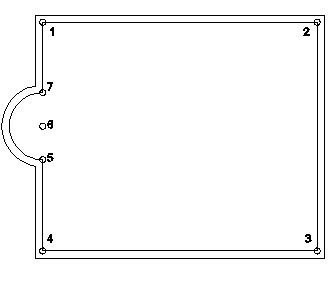
Anmerkung :
Das Fangen des letzten Punktes
mit F3 erspart Ihnen die
Berechnungen, Längenangaben und Fehler.
Anmerkung :
Die letzte Eingabe löschen:
Bei der Eingabe können
Fehler vorkommen! Das Werkzeug Rückgängig
Ihnen erlaubt gesetzte Punkt wieder zu annullieren.

Neuer Bildschirmaufbau:
Bei Verbesserungen (Löschen, Zurücknehmen, Verschieben etc.) können
Bildpunkte (Spuren) am Bildschirm stehen bleiben. Um diese zu entfernen klicken
Sie den Knopf Neuzeichnen, und das
Programm errechnet eine neue Bildschirmdarstellung.

Der Umriss der
Fundamentplatte wird dem schon gezeichneten Mauerzug folgen.
Untermenüpunkt : VOLL

E: Wählen Sie die
Arbeitsebene 90 (Fundamente)
(Vgl.:Wahl der aktiven Arbeitsebene)

System Wechseln Sie vom orthogonalem zum freiem
System

·
Gehen Sie mit dem
Cursor auf die Ecke der Außenseite
der Mauer (Punkt 1) und drücken die Funktionstaste F3 auf der Tastatur. Damit fängt der Cursor genau diesen Eckpunkt
(Punkt1), Um des ersten Punkt unsere Fundamentplatte auf der richtigen Position
zu zeichnen drücken Sie ¿ (Bestätigung des Punktes 1)
Die Benutzung der folgenden Funktionstasten erlaubt Ihnen eine schnelle und
verlässliche Lokalisierung von schon dargestellten Elementen (Fangfunktionen):
F3 Fang eines Punktes
F4 Fang
eines Punktes und Schnittpunktes
F5 Fang
eines Objektes/Linie (Lot, zum nächstgelegenen Objekt)
F6 Fang
des Mittelpunktes eines Objektes/Linie (Lot, zum nächstgelegenen Objekt)
F7 Fang
eines virtuellen Punktes (z.B.: Kreismittelpunkt, virtuelle Kreuzung usw..)
·
Für die Punkte 2,3,4
und 5 jeweils Funktionstaste F3 für
den Fang des Mauereckpunktes und ¿ für
die Bestätigung der Umrisspunkte unserer Fundamentplatte.
·
Punkt 5 ist der
Anfangspunkt des Kreisbogens.
·
Wechsel Sie von der
Eingabeform Linie
auf K :E-M-A
·
Drücken Sie die
Funktionstaste F7. Ein kontextuelles Menü wird sichtbar und sie
wählen die Funktion Kreismittelpunkt
aus. Gehen sie mit dem Cursor in die Nähe des Mauerkreisbogens und klicken Sie
mit der linken Maustaste. Damit ermittelt das Programm den Mittelpunkt des
Kreisbogens und positioniert den Cursor (Punkt 6).
Bestätigung des Punktes 6 mit ¿.
·
Für den Endpunkt des
Kreisbogens ( Punkt 7) wieder die Eingabefolge:
Funktionstaste F3 (Fang des
Mauereckpunktes) und die Bestätigung von Punkt 7 mit ¿.
·
Wechsel der
Eingabeform von K :E-M-A auf Linie.
·
Gehen Sie mit dem
Cursor zurück auf Punkt 1 drücken F3 und
bestätigen mit ¿ den
letzten Punkt.
·
Drücken Sie die
Funktionstaste F1 und schließen
damit die Darstellung der Fundamentplatte ab.
Die gezeichnete
Fundamentplatte und der Mauerzug liegen nun genau übereinander, aber auf
verschiedenen Ebenen. Die Fundamentplatte wird dann sichtbar, wenn Sie die
Ebene des Mauerzuges ausblenden.
·
Klicken Sie in der
Symbolleiste auf E : (Ebenenverwaltung)
·
Es öffnet sich eine
Dialogbox (Ebenen Ein/Aus) in der
alle bis zu diesem Zeitpunkt belegten (bezeichneten) Ebenen aufgelistet sind.
Sichtbar sind alle Ebenen die ein Kreuz davor gestellt haben.
·
Um die Ebene des
Mauerzuges auszublenden klicken Sie auf das Kreuz der Ebene 100 (tragende
Mauern). Das Kreuz verschwindet.
·
Bestätigen Sie mit OK.
Damit erscheint nur mehr der Inhalt der Ebene 90, unsere Fundamentplatte.
·
Um das Ein- und
Ausblenden von Ebenen zu üben, blenden Sie wieder alle Ebenen ein.
·
Klicken Sie auf E : (Ebenenverwaltung)
·
In der Dialogbox
(Ebenen Ein/Aus) klicken Sie auf den
Kopf Alle Ein. Und allen Ebenen wird
ein Kreuz davor gesetzt.
·
Bestätigen Sie mit OK.
Menüleiste:
Behalten Sie den
Hauptmenüpunkt EING, aber wechseln in der Untermenüleiste
zu WAND.
System orthogonal (Knopf gedrückt)
Aktive Arbeitsebene:
Auswahl der Ebene Nr.102

·
Klicken Sie auf
Führung Links und wählen Sie Rechts aus.
·
Begrenzungsfläche
unten ZU: 0
·
Begrenzungsfläche
oben ZO: 2,6
·
WS (Wandstärke) auf .115 (für 0.115)

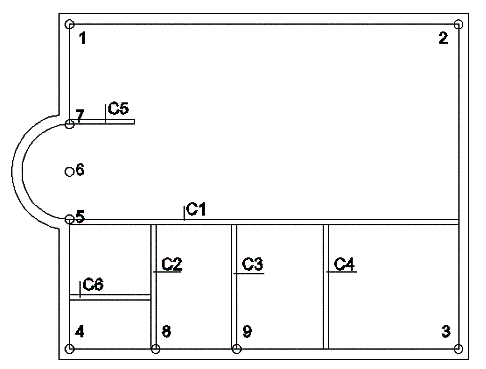
Am Ende des Kapitels
sehen Sie eine Illustration dieser Eingabe.
·
Gehen Sie mit dem
Cursor zu Punkt 5, drücken die Taste F3,
um den Punkt zu fangen und bestätigen diese Position mit ¿.
·
Bewegen Sie den
Cursor zur Wand zwischen Punkt 2 und 3, drücken Sie die Funktionstaste F5 und bestätigen die Eingabe mit ¿.
·
Um den Mauerzug zu
beenden drücken Sie die Taste F1.
·
Gehen Sie mit dem
Cursor zu Punkt 4, drücken die Taste F3,
um den Punkt zu fangen
·
Eingabewert 1.885
Richtung ® Punkt
bestätigen ¿
·
Bewegen Sie den
Cursor zur Trennwand Nr.1 drücken die Taste F5 um die Wand zu fangen und bestätigen die Eingabe mit ¿.
·
Drücken Sie F1 um zu beenden.
·
Gehen Sie mit dem
Cursor zu Punkt 8, drücken die Taste F3,
um den Punkt zu fangen
·
Eingabewert 1.76 Richtung ® Punkt bestätigen ¿
·
Bewegen Sie den
Cursor zur Trennwand Nr.1 drücken die Taste F5 um die Wand zu fangen und bestätigen die Eingabe mit ¿.
·
Drücken Sie F1 um zu beenden.
·
Gehen Sie mit dem
Cursor zu Punkt 9, drücken die Taste F3,
·
Eingabewert 2.01 Richtung ® Punkt bestätigen ¿
·
Bewegen Sie den
Cursor zur Trennwand Nr.1 drücken die Taste F5 um die Wand zu fangen und bestätigen die Eingabe mit ¿.
·
Drücken Sie F1 um zu beenden.
·
Gehen Sie mit dem
Cursor zu Punkt 1, drücken die Taste F3,
·
Eingabewert 2.195 Richtung ¯ Punkt bestätigen ¿
·
Eingabewert 1.5 Richtung ® Punkt
bestätigen ¿
·
Drücken Sie F1 um zu beenden.
·
Gehen Sie mit dem
Cursor zu Punkt 4, drücken die Taste F3,
·
Eingabewert 1.25 Richtung Punkt
bestätigen ¿
·
Bewegen Sie den
Cursor zur Trennwand Nr.1 drücken die Taste F5 um die Wand zu fangen und bestätigen die Eingabe mit ¿.
·
Drücken Sie F1 um zu beenden
.
ABIS 3D stellt Ihnen
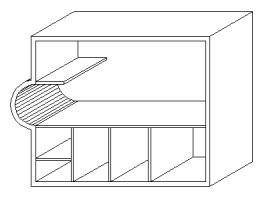
zwei Veranschaulichungswerkzeuge zum Zweck der Kontrolle zur Verfügung: den Schrägriss und die Perspektive.
Die Schrägrissdarstellung kann in jeder Ansicht aktiviert werden.
Eingabe und Änderung am Objekt sind auch im Schrägriss möglich.
Gibt Ihnen die
Möglichkeit Ihr Projekt realistischer darzustellen. Jedoch sind die
Interventionsmöglichkeiten begrenzt.
Sie können dort
Elemente Löschen oder die Attribute ändern, aber es ist nicht möglich zu
zeichnen, zu verschieben und zu kopieren.
Testen Sie diese
zwei Möglichkeiten:
·
Aktivieren Sie die
den Schrägriss (Symbol gedrückt)

·
Wählen Sie aus der
Symbolleiste Ansicht und Hidden-Line ohne 2D.
·
Kehren Sie wieder in
die Normalprojektion zurück. (Schrägrisssymbol nicht gedrückt)
Allgemein :
Um eine Perspektive zu erstellen
ist es notwendig, zwei Parameter zu definieren: Von welchem Punkt (Augpunkt) aus wird das
Gebäude betrachtet, und wo wird die Projektionsebene (Blickpunkt) festgelegt.
Das heißt der Blickpunkt wird zwischen dem zuerst gesetzten Augpunkt und dem
Gebäude angesiedelt.
Augpunkt und Blickpunkt für die Perspektive werden mit der Maus festgelegt,
wobei das Niveau der Perspektive, Höhe des Aug- und Blickpunktes (Z-Koordinate)
zum Gebäude im grünen Parameterfeld zuerst definiert werden muss.
·
Aktivieren Sie den
Hauptmenüpunkt TRAF

und den Untermenüpunkt PERS

·
Legen Sie im grünen
Parameterfeld den Augpunkt ZA auf
eine Höhe von 10.
Automatisch ändert sich auch der Blickpunkt ZE auf 10 und daraus
ergibt sich eine horizontale Blickrichtung. Um eine leicht geneigte Perspektive
(Vogelperspektive) zu erhalten, ändern Sie die Parameter ZE auf 8 Meter.
·
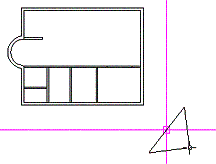
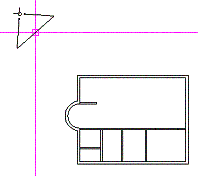
Positionieren Sie
nun mit einem Mausklick den Augpunkt ZA,
wie in der nachstehenden Abbildung.
·
Durch die Bewegung
der Maus bildet sich ein Dreieck. Die Hypotenuse dieses Dreiecks stellt die
Projektionsebene dar (Blickpunkt). Lokalisieren Sie das Zentrum der
Projektionsebene (wie in der Abbildung) in Richtung des Gebäudes. Bestätigen
Sie die Position des Blickpunktes mit einem Mausklick.
·
Drücken Sie die
Taste F1 um den Vorgang zu beenden.
Die von Ihnen definierte Perspektive stellt sich am Bildschirm dar.
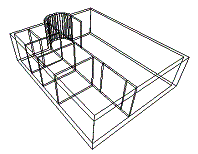
·
Damit das
Programm alle unnötigen Linien
verbirgt, wählen Sie
unter Ansicht die Darstellungsart
Hidden-Line ohne 2D.
Projektansichten/Transformationen
·
Im Menü Transformationen können Sie aus schon
voreingestellten Ansichten, wie Links,
Rechts, Hinten oder Vorne
auswählen. Aber auch selbst erstellte Ansichten oder Perspektiven abspeichern,
um sie jederzeit wieder aufrufen zu können.
·
Um unsere zuvor
erstellte Perspektive zu registrieren, muss sie am Bildschirm sichtbar sein (es
wird immer die Ansicht oder Perspektive abgespeichert welche am Bildschirm
aktiv ist)
·
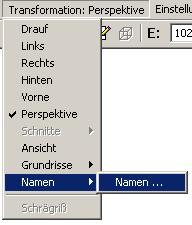
Wechsel Sie die Bildschirmansicht:
Transformation:Perspektive
·
Wählen Sie aus der Menübox Transformation: Name und Name....
·
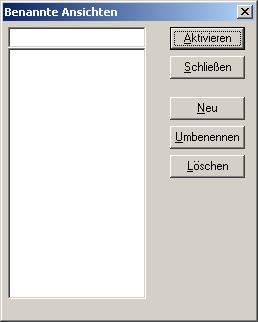
Es öffnet sich eine
Dialogbox in der Sie Ihrer Perspektive einen Namen geben.
·
Tippen Sie den Namen
(z.B.: Pers01) in die obere weiße
Zeile und klicken den Knopf Neu.
·
Der Name erscheint
nun in der unteren Liste. Damit ist die Registrierung erfolgt.
·
Beenden Sie die
Dialogbox mit Schließen.
Erstellen einer weiteren
Perspektive
·
Um eine weitere
Perspektive zu erstellen, müssen Sie wieder in die Projektansicht Transformation:Drauf wechseln. Nur in der Projektansicht Drauf ist das Erzeugen einer
Perspektive möglich.

·
Legen Sie im grünen
Parameterfeld den Augpunkt ZA auf
eine Höhe von 2.
Automatisch ändert sich auch der Blickpunkt ZE auf 2 und daraus
ergibt sich eine horizontale Blickrichtung.
·
Setzen sie wieder
Augpunkt und Blickpunk.
·
Drücken Sie die
Taste F1 um den Vorgang zu beenden.
Die von Ihnen definierte Perspektive stellt sich am Bildschirm dar.
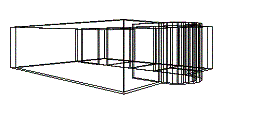
·
Damit das
Programm alle unnötigen Linien verbirgt
wählen Sie
unter Ansicht die Darstellungsart
Hidden-Line ohne 2D.
·
Wählen Sie aus der
Menübox Transformation: Name und Name.... und speichern die neue Perspektive unter einem neuen Namen
(z.B.: Pers02) ab.
·
Wechseln Sie zuerst
in eine beliebige Projektansicht (z.B.: Drauf)
·
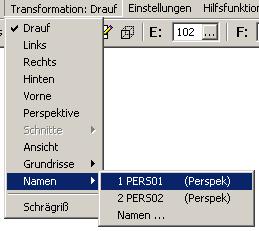
Um eine registrierte Perspektive wieder
aufzurufen, wählen Sie Transformation:Name
und es erscheinen die Name Ihrer Perspektiven Pers01 und Pers02.
·
Klicken Sie auf Pers01, um die Perspektive zu
aktivieren.
·
Wechseln Sie wieder
in die Transformation / Drauf
zurück.
Wir werden eine Öffnung in die Trennwand Nr.2 einzeichnen.
·
Dazu wählen Sie
Hauptmenüpunkt EING und
Untermenüpunkt LEER, um ein
leeres Element in ein schon gezeichnetes Element ein zu zeichnen.
(Beachten Sie die Aufforderung in
der grauen Dialogzeile.)
·
Klicken (definieren)
Sie mit dem Cursor die Trennwand Nr.2. Durch das Anklicken ändert die Trennwand
Nr.2 die Farbe (Markierfarbe).
·
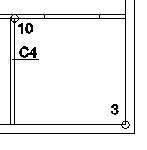
Fangen Sie Punkt 10
mit der Taste F3.
·
Eingabewert 0.8 Richtung ®,
Bestätigung des Punktes mit
¿,
·
Eingabewert 1.5 Richtung ® " ¿,
·
" 0.115 "
" ¿,
·
" 1.5 "
¬ " ¿,
·
Abschluss der
Eingabe mit F1.
Das Programm verbindet den ersten und letzten Punkt der Maueröffnung
automatisch.
Die Trennwand ist noch immer markiert.
(Markierfarbe) Um die Definition aufzuheben drücken Sie auf der Tastatur die
BACKSPACE-Taste.
Die Öffnung befindet sich
nun in der Trennwand
Prüfen Sie das Ergebnis
·
Aktivieren Sie den Schrägriss (Knopf gedrückt)
·
Wählen Sie aus der Symbolleiste Ansicht und die Darstellung: Hidden-Line ohne 2D
·
Kehren Sie wieder in
die Normalprojektion zurück. (Knopf nicht gedrückt)
·
Wechseln Sie in Transformation:Perspektive
·
Aktivieren Sie den
Hauptmenüpunkt REND
Nun befinden Sie sich im ABiS Render.
Die Hauptmenüleiste am linken Bildschirmrand hat
ihr Aussehen geändert.
·
Aktivieren Sie
Hauptmenüpunkt TRAF und
Untermenüpunkt VIEW.
·
Bestätigen Sie die
Auswahl mit F1.
Alle
Elementflächen werden gerendert.
Umfangreichere Erklärung des ABiS Renders finden
Sie im Kapitel
14.
·
Kehren Sie mit dem
Hauptmenüpunkt 3D in den
Eingabemodus von ABiS 3D zurück.
·
Wenn Ihre
Hardwarekonfiguration den Render nicht unterstützen sollte und Sie kein
Ergebnis erhalten, wechseln Sie in das Modul
ABiS Raytracing.
·
Aktivieren Sie im
Render den Hauptmenüpunkt EXPT und
Untermenüpunkt RAY
·
Bestätigen Sie die
Auswahl mit F1.
Projekt wechselt in den Raytracer. (Oberfläche
ändert sich)
·
Aktivieren Sie im
Raytracer den Hauptmenüpunkt SHOW und
Untermenüpunkt VIEW
·
Bestätigen Sie die
Auswahl mit F1.
Der
OpenGL-Viewer öffnet sich
Vier Funktionen stehen zu Ihrer Verfügung. Die
drei ersten Funktionen betreffen den Beobachter (Wie eine Kamera). Die vierte
Funktion erlaubt den beobachteten Gegenstand zu drehen.
Erste Funktion: Verschieben der Kamera in X- und
Y-Richtung.
·
Klicken Sie auf eine
der Pfeilspitzen des Knopfes und halten Sie die Maustaste gedrückt. Wenn Sie
nun den Cursor über den Bildschirm bewegen, verschiebt sich die Darstellung des
Gebäudes in der jeweiligen Koordinatenrichtung mit.
Zweite Funktion: Verschieben in Z-Richtung
·
Erlaubt Ihnen das
Gebäude näher oder entfernter zu betrachten. Klicken Sie auf die Pfeilspitze
des Knopfes und halten Sie die Maustaste gedrückt. Bewegen Sie nun den Cursor
in Richtung des größeren Pfeilkopfes und das Gebäude verändert sich gemäß den
Bewegungen des Cursors.
Dritte Funktion: Blickrichtung der Kamera drehen
·
Klicken Sie auf die
Kugel, halten die Maustaste gedrückt und drehen die Kugel in die gewünschte
Position. Die Darstellung des Gebäudes entspricht der Bewegung des Cursors.
Vierte Funktion: Objekt drehen
·
Klicken Sie auf die
Kugel, halten die Maustaste gedrückt und drehen die Kugel in die gewünschte
Position. Die Darstellung des Gebäudes entspricht der Bewegung des Cursors
Bei der Handhabung der
einzelnen Funktionen kann es passieren das Sie Ihr Gebäude aus dem Blickfeld
verlieren. Der Knopf Anfang bringt
Sie wieder in Ihre Ausgangsposition zurück. Mit Beenden können Sie den VIEWER wieder verlassen.
·
Beenden Sie das
Modul Raytracer mit einem Klick auf den Hauptmenüpunkt ENDE und tippen den Buchstaben E
(für Ende) auf der Tastatur ein.
·
Bestätigen Sie mit Enter und Sie wechseln wieder in den
Eingabemodus von ABiS 3D.
Die Darstellung Ihres
Gebäudes am Bildschirm können Sie mit dem Werkzeug ZOOM vergrößern.
Jedes Mal wenn sie einen neuen Zoom definieren,
behält das Programm den Zoom im Gedächtnis und teilt ihm eine Nummer zu und
speichert diese unter ZS (Zoomstufen)
ab. Bis zu 10 Zoomstufen können abgespeichert werden und sind jederzeit
abrufbar.
Ein neuen
ZOOM-Ausschnitt definieren:
·
Klicken Sie auf den
Symbolknopf ZOOM (Lupe / oder die
Tastaturabkürzung: Tab)

·
Rahmen Sie den Teil
des Gebäudes, welcher größer erscheinen soll ein, indem Sie ein Rechteck mit
Ihrem Cursor ziehen. Um die erste Ecke des Rechteck zu bestimmen klicken Sie
mit der linken Maustaste, lassen die Maustaste wieder aus, bewegen Sie das
Zoom-Rechteck solange bis das Rechteck die richtige Größe hat und klicken
erneut um den zweiten Punkt des Zoom-Rechteckes zu bestimmen.
·
Der soeben
eingerahmte Teil erscheint nun am Bildschirm.
Bei fehlerhafter Eingabe
benutzen Sie den Symbolkopf Rückgängig (Pfeil
nach links)
Die Eingabe bleibt aber
gespeichert und kann durch Klicken des Symbolknopf Wiederherstellen (Pfeil nach links) wiederhergestellt werden.

Die Taste BACKSPACE auf
der Tastatur annulliert die letzten Schritt in einer laufenden Eingabe
(Annullierung des letzten Punktes bei einer Linienführung oder eines
Mauerzuges)
Das Menü LSCH beinhaltet mehrere Möglichkeiten
Teile/Elemente zu löschen. Alle Funktionen detailliert zu beschreiben würde den
Rahmen unseres Trainingsprojektes sprengen. (nachzulesen im ABiS
3D-Benutzerhandbuch)
Beispiel:
·
Aktivieren Sie das
Hauptmenü LSCH
Aktivieren Sie den Untermenüpunkt ELEM (für
Element löschen) und wählen im Parameterfeld die Definitionsart E (für Definition einzeln) aus.
·
Klicken Sie mit dem
Cursor ein oder zwei Elemente (Mauerzug, Trennwand) an. Die Farbe der
definierten Elemente ändert sich. (Markierfarbe)
·
Bestätigen Sie die
Auswahl der zu löschenden Elemente mit F1.
Da wir aber noch alle
Elemente benötigen, verwenden Sie den Symbolknopf Rückgängig, um die
gelöschten Elemente wieder sichtbar zu machen.
Bei manchen Operationen
kann es passieren, das einzelne Pixelpunkte auf der Zeichenoberfläche stehen
bleiben (z.B.: Beim Löschen oder Verschieben). Um diese zu entfernen benutzen
Sie den Symbolknopf Neuzeichnen. Die
Bildschirmdarstellung wird aufgefrischt und die Farbpunkte verschwinden.

Speichern
/Sichern Sie Ihren Arbeit regelmäßig.
dafür :
Wählen Sie
entweder aus Datei und Speichern, oder
klicken auf den Symbolknopf Speichern.

·
Gehen Sie auf Datei und wählen Sie Beenden um das Programm zu verlassen.
·
Aktivieren Sie den
Symbolknopf Zoom verschieben.

·
Klicken Sie in die
Arbeitsfläche.
·
Der gesetzte Punkt
wird fixiert und an ihm hängt eine Linie. (rechtwinkelig oder frei)
·
Bewegen Sie die Maus
in eine von Ihnen bestimmte Richtung.
·
Klicken Sie erneut
und der Zoomausschnitt verschiebt sich.
Anmerkung :
Die Funktion „Zoom verschieben“
funktioniert in der Zoomstufe ZS:0
nicht!
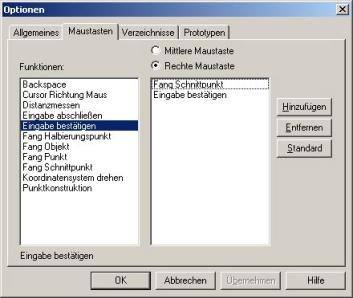
Der rechten Maustaste
eine besondere Funktion zuweisen.
·
Wählen Sie aus Einstellungen den Auftrag Einstellungen ... .
·
Es öffnet sich eine
Dialogbox, und Sie wählen den Ordner Maustasten.
·
Wählen Sie Rechte Maustaste.
·
Entfernen Sie aus
der rechte Spalte die zugeordnete Funktion. Klicken Sie auf das Wort
„Backspace“ und löschen die Maustastenbelegung mit Entfernen.
·
Wählen Sie nun aus
der linken Spalte eine Funktion aus, die Sie der rechten Maustaste zuordnen
wollen, und klicken auf Hinzufügen.
·
Beenden Sie mit OK.
Anmerkung :
Der mittleren Maustaste kann
ebenfalls eine besondere Funktion zugeordnet werden, falls Ihre Maus einen
besitzt. Einige Mäuse (Logitech zum Beispiel), besitzen 4 Knöpfe. In diesem
Fall kann die Funktion F1 der 4. Taste durch die Software zugeteilt werden, die
mit der Maus geliefert wird.
Oft verwendete
Maustasteneinstellungen:
·
Rückgängig, um die letzte Eingabe zu annullieren
·
F3 +
¿, um bestehende Punkte zu fangen und gleichzeitig Punkte einzugeben
·
F1,
der Abschluss
·
Distanzmessen
·
Klicken Sie auf den
Symbolknopf Distanzmessen.

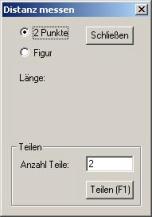
Es öffnet sich eine Dialogbox in der Sie die Möglichkeit haben die Distanz
zwischen zwei Punkten zu messen, oder die Länge eines Elementes abzufragen.
·
Wählen Sie die
Funktion 2 Punkte.
·
Fangen Sie mit F3 einen Punkt Ihres Gebäudes und
bestätigen Sie mit ¿ (1. Punkt), einen anderen Punkt wieder mit F3 und der Bestätigung ¿ (2. Punkt). Die gemessene Strecke wird in der Dialogbox
angezeigt.
·
Beenden Sie die
Dialogbox mit Schließen.
·
Um Längen eines
Elements zu erhalten wählen Sie Figur.
·
Klicken Sie ein
Element in Ihrer Zeichnung an und Länge erscheint in der Dialogbox.
·
Bei beiden Optionen
haben sie die Möglichkeit die gemessene Strecke zu teilen.
Über das einfach Distanzmessen hinaus, kann es von
Vorteil sein gewisse Elemente (z.B.: Wände) zu vermaßen.
Unter dem Hauptmenüpunkt BEMA und Untermenüpunkt EING bemaßen Sie einfach und schnell,
wie in ABiS 2D.
Achten Sie nur darauf die
Bemaßungsketten auf eine eigene Ebene zu geben. Später können Sie die
Bemaßungsketten wieder löschen.

Makros bestehen aus automatisierten Auftragsabfolgen. Diese Automatismen werden
gewöhnlich "Makros" in der Informatiksprache genannt. Sie betreffen
komplexe Zeichnungen, die automatisch durchgeführt werden, nachdem man im
Programm einige spezifische Parameter angegeben hat. Die Makros werden in Typen
zusammengefasst:
Türen, Fenster,
Treppen usw.. ABIS erlaubt Ihnen
verschiedenste Makrovarianten zu erstellen und zu speichern.

Die in den Bibliotheken enthaltenen Elemente sind starre Elemente. Die einzigen
Änderungsmöglichkeiten (zum Zeitpunkt der Einfügung in die Zeichnung), sind die
Größe und der Winkel. Die Bibliotheken fassen diese Elemente in Gruppen
zusammen:
Möbel, Autos, Bäume
usw.. Ebenso können Sie die Anzahl
Ihrer Bibliothekssymbole erhöhen indem Sie selbst gezeichnete oder importierte
Elemente (Formate DXF und DWG) in Ihre Bibliothek einfügen.
Wir werden nun in den
gebogenen Teil des Mauerzuges eine Wendeltreppe einfügen.
·
Klicken Sie auf den
Symbolknopf Makro.
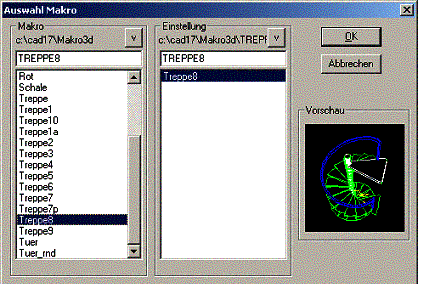
Es öffnet sich eine Dialogbox in der Sie verschiedene Makros auswählen können.
·
Wählen Sie Treppe8.
Durch Anklicken des gewählten Makros erhalten Sie auf der rechten Seite
eine grafische Vorschau.
·
Bestätigen Sie mit OK,
Das Programm fordert Sie nun auf spezifische Parameter einzustellen.
Treffen Sie die Einstellungen wie in der angeführten Grafik.
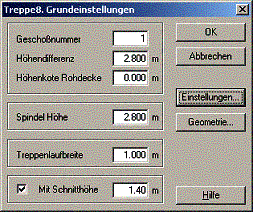
·
Klicken Sie auf Einstellungen.
Es öffnet sich eine Dialogbox in der Sie die
spezifischen Parameter unserer Treppe bestimmen müssen.
Treffen Sie die Einstellungen wie in der Grafik:
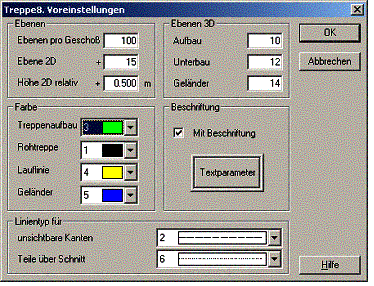
Beachten Sie das die Ebenenbestimmung im Makro erfolgt. (Ebenen 2D- und 3D
-Darstellung)
Für eine leistungsfähige Verwaltung der Ebenen::
Ebenen pro Geschoss: Hier können
Sie die Anzahl der Ebenen bestimmen, die Sie einem Geschoss zuordnen. In
unserer Übung haben wir 100 gewählt. (Keller von 0-100, Erdgeschoss 100-200,
1.Obergeschoß 200-300 u.s.w.) Wir folgen auch hier einer gängigen Praxis, die
darin besteht, "zu spezialisieren". Bestimmte Elemente kommen auf
„gleiche Ebenen“( tragende Wände auf Ebene 0, oder unsere Treppe auf Ebene 15).
Es wird nur unter den Geschossen unterschieden.
Beispiel: Kellerwände = Ebene 0,
Erdgeschosswände = Ebene 100, Obergeschoss = Ebene 200 Unsere Treppe (EG-OG) mit der
Ebenenbelegung 15 wurde in der ersten Einstellungsbox die Geschossnummer 1
zugeordnet. Daraus folgt, das die Treppe in Ihrer 2D-Darstellung auf die Ebene
115 gelegt wird.
·
Bestätigen Sie mit OK
und Sie kehren zur Makro Grundeinstellung zurück.
·
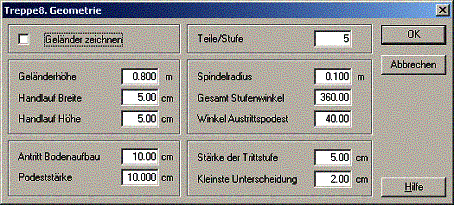
Klicken Sie auf Geometrie, und stellen Sie die
Parameter wie in der Grafik ein:
·
Bestätigen sie mit OK
und Sie kehren zur Makro-Grundeinstellung zurück.
·
Bestätigen Sie
nochmals mit OK und die Makroeingabe
beginnt.
Anmerkung:
Mit der Tastenkombination Ctrl-S
kann man die Eingabe eines Makros abbrechen.
Im Falle unserer Treppe8
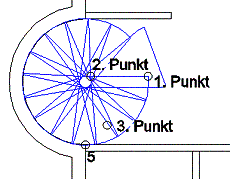
werden für die Ausführung 3 Punkte benötigt:
·
1er
Klick: Fixierung des äußeren Punktes vom
Treppenantritt
·
2er
Klick: Fixierung des inneren Punktes vom
Treppenantritt
·
3er
Klick: Definition des Drehsinns
1.
Fang von Punkt 5 mit
F3.
2.
Eingabewert 1.2 Richtung
3.
Eingabewert 1.1
" ®
Bestätigung des Punktes (äußerer Punkt Antritt) mit ¿.
(Bewegen Sie die Maus nicht,
sonst müssten Sie nochmals Punkt 5 mit F3 fangen)
4.
Eingabewert 1
Richtung ¬
Bestätigung des Punktes (innerer Punkt Antritt) mit ¿
5.
Klicken Sie mit der
Maus unterhalb dieser soeben gesetzten Punkt um den Drehsinn der Treppe zu
definieren.
Die Treppe wird
dargestellt.
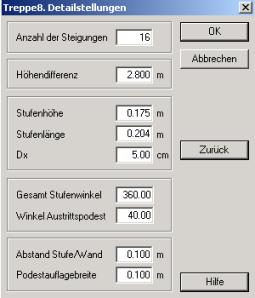
Es öffnet sich eine Dialogbox mit genauen
Angaben über die ermittelte Treppe.
ABIS3D lädt Sie ein, die
Eigenschaften dieser Treppe anzupassen.
ABIS3D hat
automatisch eine Treppe nach der Komfortregel dargestellt.
Auftritt(Tiefe) +
2 Höhen = 64
Fixiert und nicht
zu ändern sind die drei Punkte die Sie eingegeben haben (2 Antrittspunkte und
der Drehsinn). Der Austritt der Treppe kann also nach Änderung von Parametern
variieren.
Bestätigen Sie Ihre
Treppe mit OK.
Die Dialogbox der Treppe8
ist noch immer aktiv, beenden Sie mit Abbrechen.
In unserem Beispiel haben
wir nur ein Makro eingefügt, die Wendeltreppe.
Nun werden wir den Winkel
der Wendeltreppe verändern.
·
Aktivieren Sie den
Hauptmenüpunkt ATTR (Attribute)
und den Untermenüpunkt MNEU (Makros
neu)
Wählen Sie mit
einem Klick die Wendeltreppe aus, und die Treppe wechselt die Farbe
(Markierfarbe). Im grünen Parameterfeld sehen Sie noch weitere
Definitionsmöglichkeiten, um mehrere Makros gleichzeitig zu ändern. Diese
Definitionsart werden wir in weiterer Folge bei den Fenstern kennen lernen.
·
Drücken Sie F1 um die Treppenparameterdialogbox zu
öffnen.
·
Klicken sie auf den
Knopf Geometrie.
·
Ändern sie den
Stufenwinkel gesamt von 360° auf 330° ab.
·
Bestätigung mit OK und nochmals OK,
Die Änderung wird
ausgeführt.
·
Wählen sie erneut
die Treppe mit einem Klick aus (Farbe ändert sich)
·
Drücken Sie F1 um die Treppenparameterdialogbox zu
öffnen.
·
Klicken sie auf den
Knopf Geometrie.
·
Überprüfen Sie die Parameter, wie Anzahl der Steigungen,
Stufenlänge oder Stufenhöhe.
z.B.: Ändern Sie die Stufenlänge auf 0.22
ab.
·
Klicken Sie auf OK und nochmals auf OK.
Die Änderung wird
ausgeführt.
·
Um auch die
2D-Darstellung der Treppe zu sehen, aktivieren Sie in der Symbolleiste unter Einstellungen / Anzeige... / 2D Ansichten
ein den Knopf Alle.
·
Bestätigen Sie mit OK.
Die 2D-Darstellung wird
sichtbar.
·
Klicken Sie auf den
Symbolknopf Makro.
·
Wählen Sie aus der
linken Spalte in der Dialogbox das Makro Tuer.
·
Geben Sie in der
oberen Zeile der rechten Spalte (Einstellungen)
einen neuen Namen tuer_aussen für unsere Eingangstür ein.
·
Bestätigen Sie mit OK.
Die
Grundeinstellungsdialogbox für die Makrotür tuer_aussen öffnet sich.
Definieren Sie in
der Dialogbox die Parameter wie in der nachfolgenden Grafik:
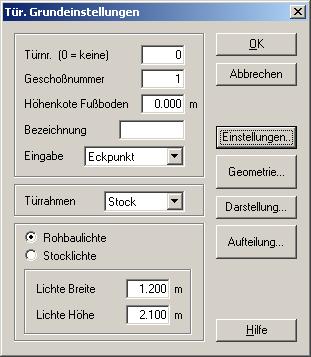
TürNr.: Diese
Nummer erscheint in der Zeichnung. Sie symbolisiert einen bestimmten Türtyp;
Alle Türen mit denselben Eigenschaften haben die selbe Nummer.
GeschoßNr.: 1
für das Erdgeschoss (100-200, vergleiche mit Makro Treppe8)
·
Drücken Sie in der
Dialogbox auf Geometrie...
Es öffnet sich die Tür-Geometriedialogbox.
Verändern Sie die Parameter wie in der Grafik:
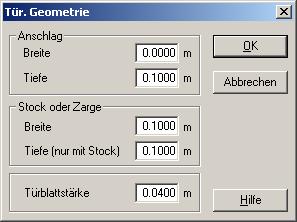
·
Bestätigen Sie die
Änderungen mit OK.
Die Geometriedialogbox
schließt sich und Sie befinden sich wieder in der Grundeinstellungsdialogbox.
·
Drücken Sie in der
Dialogbox auf Darstellung...
Es öffnet sich die Tür-Darstellungsdialogbox.
Verändern Sie die Parameter wie in der
Grafik:
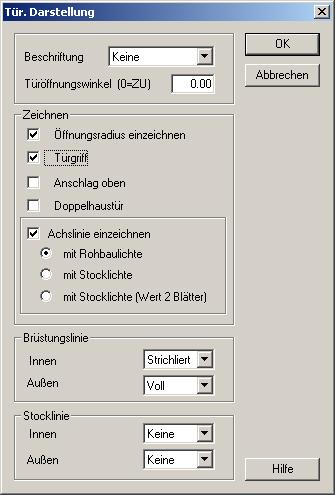
·
Bestätigen Sie die
Änderungen mit OK.
Die Darstellungsdialogbox
schließt sich und Sie befinden sich wieder in der Grundeinstellungsdialogbox.
Nun sind alle Paramter
unserer Aussentür eingestellt
·
Bestätigen Sie mit OK, und die Makroeingabe wird
gestartet.
Das Programm leitet Sie
in der Eingabe der Tür. Folgen Sie den Anweisungen in der grauen Dialogzeile
·
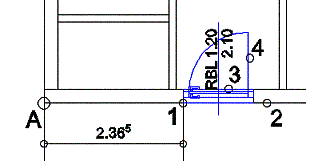
Eckpunkt auf Außenkante angeben!
- Fangen Sie Punkt A mit F3
- Eingabewert 2.365 Richtung ®
- Bestätigung mit ¿ (Punkt 1)
·
Richtung an der Wand angeben!
- Klicken
Sie mit der Maus rechts vom Punkt1 (Punkt2)
·
Punkt auf Innenkante angeben!
- Klicken Sie in die Nähe der Innenseite
der Wand (Punkt3)
·
Durch Cursorposition Aufgehrichtung angeben!
- Klicken Sie auf die rechte Ecke der Öffnung, um die Tür rechts
anzuschlagen. (Punkt 4)
Die Türeingabe ist
abgeschlossen.
Die Dialogbox öffnet sich
wieder und Sie könnten weitere Türen in Ihre Zeichnung einsetzen. Klicken Sie
den Kopf Abbrechen um die
Makroeingabe zu beenden.
·
Klicken Sie auf den
Symbolknopf Makro.
·
Wählen Sie aus der
linken Spalte in der Dialogbox das Makro Tuer.
·
Geben Sie in der
oberen Zeile der rechten Spalte (Einstellungen)
einen neuen Namen tuer_innen für unsere Türen ein.
·
Bestätigen Sie mit OK.
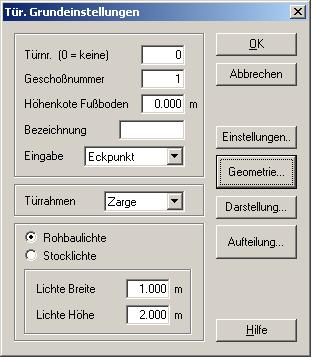
Die
Grundeinstellungsdialogbox für die Makrotür tuer_innen öffnet sich.
Definieren Sie in
der Dialogbox die Parameter wie in der nachfolgenden Grafik:
·
Drücken Sie in der
Dialogbox auf Geometrie...
Es öffnet sich die Tür-Geometriedialogbox.
Verändern Sie die Parameter wie in der Grafik:
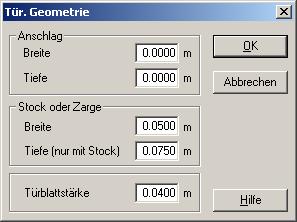
·
Bestätigen Sie die
Änderungen mit OK.
Die Geometriedialogbox
schließt sich und Sie befinden sich wieder in der Grundeinstellungsdialogbox.
·
Drücken Sie in der
Dialogbox auf Darstellung...
Es öffnet sich die Tür-Darstellungsdialogbox.
Verändern Sie die Parameter wie in der
Grafik:
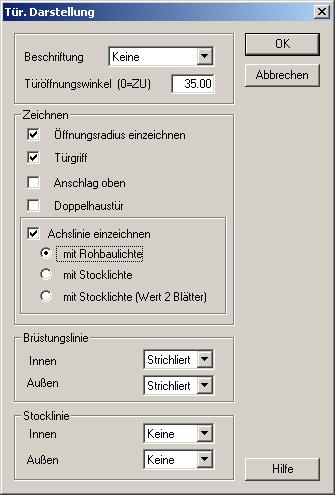
·
Bestätigen Sie die
Änderungen mit OK.
Die Darstellungsdialogbox
schließt sich und Sie befinden sich wieder in der Grundeinstellungsdialogbox.
Nun sind alle Paramter
unserer Innentür eingestellt
Bestätigen Sie mit OK, und die Makroeingabe wird
gestartet.
Das Programm leitet Sie wieder in der Eingabe der innerenTür. Beachten Sie
die Eingabeaufforderungen in der Dialogzeile:
·
Eckpunkt auf Außenkante angeben: Fang von Punkt 5 mit F3.
– Eingabewert 2.115 Richtung ®
- Bestätigung mit ¿
·
Richtung an der Wand angeben:
- Klick rechts vom ersten Punkt entlang der Mauer
·
Punkt auf Innenkante angeben:
- Klicken Sie in die Nähe der Innenseite der Wand
·
Durch Cursorposition Aufgehrichtung angeben:
- Klicken Sie auf die
linke Ecke der Öffnung, um die Tür links anzuschlagen.
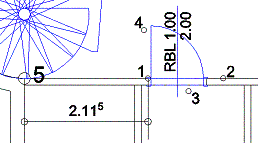
Die Türeingabe ist abgeschlossen.
Die Dialogbox öffnet sich
wieder und Sie könnten weitere Türen in Ihre Zeichnung einsetzen. Klicken Sie
den Kopf Abbrechen um die
Makroeingabe zu beenden..
Weitere 4 Türen werden
wir jeweils mittig in die Trennwände
einsetzen:
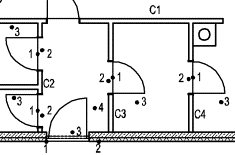
·
Klicken Sie auf den
Symbolknopf Makros,
·
Wählen aus der
Makroliste Tuer, und aus der rechten
Spalte Tuer_innen.
·
Bestätigung mit OK.
·
Die Parameterbox
öffnet sich
·
Ändern Sie den Parameter
Eingabe von Eckpunkt auf Mittelpunkt
·
Klicken sie auf OK um die Eingabe zu bestätigen.
Das Programm beschreibt die Eingabeabfolge in der Dialogzeile:
·
Mittelpunkt Außenkante angeben!: Fangen Sie die Mitte der Trennwand mit F6 und bestätigen Sie den ersten Punkt
mit ¿.
·
Punkt auf Innenkante angeben!: Klicken Sie in die Nähe der Innenseite der Wand.
·
Durch Cursorposition Aufgehrichtung angeben!: Setzen Sie Punkt 3 für die Aufgehrichtung der
Türe wie in der Grafik.
·
Die Eingabe der Tür
in Trennwand C3 ist abgeschlossen, es öffnet sich wieder die Parameterdialogbox
und Sie können gleich in Trennwand C4 die nächste Tür einsetzen.
·
Beenden Sie dann in
der Parameterdialogbox mit Abbrechen.
Die Mitte herausfinden und
markieren:
Obwohl die Trennwand C2
von einer weiteren Wand geschnitten wird, und diese optisch in zwei Wände
teilt, können wir die Taste F6 nicht
verwenden. F6 würde die Mitte der Gesamtlänge der Trennwand C2 ermitteln.
Um den Mittelpunkt für
den oberen und unteren Teil der Trennwand C2 zu erhalten verwenden wir die
Hilfsfunktion Distanzmessen.
·
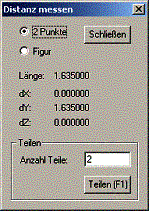
Klicken Sie auf den
Symbolknopf Distanzmessen

Es öffnet sich eine
Dialogbox
·
Wählen Sie die
Einstellung 2 Punkte
·
Fangen Sie mit F3
den oberen, linken Eckpunkt der Trennwand C2 bestätigen mit ¿ (
1.Punkt), dann den unteren, linken Eckpunkt mit F3 und ¿ ( 2.Punkt). Sie erhalten die Längenangabe in der
Dialogbox und die Option diese Länge zu Teilen, Anzahl Teile: 2
·
Klicken Sie auf Teilen(F1)
Ein Hilfspunkt (Kreuz)
wird sichtbar, der Mittelpunkt unserer Tür.
·
Wiederholen Sie
diese Eingabe für den untere Teil der Trennwand C2
·
Beenden Sie die
Dialogbox Distanzmessen mit Schließen.
Eingabe der Türen :
·
Klicken Sie auf den
Symbolknopf Makro.
·
Wählen aus der
Makroliste Tuer, und aus der rechten
Spalte Tuer_innen
·
Bestätigen mit OK.
·
In den Parametern
befindet sich noch die alte Einstellung, Eingabe der Tür über den Mittelpunkt.
·
Klicken Sie OK um die Parameter zu bestätigen.
Folgen Sie der Eingabebeschreibung in der Dialogzeile.
·
Mittelpunkt Außenkante angeben! : Unseren Hilfspunkt (Kreuz), fangen mit F4 +¿.
·
Punkt auf der Innenkante angeben! : Klicken Sie in die Nähe der Innenseite der
Wand.
·
Durch Cursorposition Aufgehrichtung angeben!: Setzen Sie Punkt 3 für die Aufgehrichtung der
Türe wie in der Grafik.
Die Parameter-Dialogbox öffnet sich wieder und Sie können die letzte Tür
einsetzen. Klicken Sie auf OK und folgen den Anweisungen in der
Dialogzeile.
·
Beenden Sie die
Parameterdialogbox mit Abbrechen.
·
Klicken Sie auf den
Symbolknopf Makro.
·
Wählen Sie aus der
linken Spalte in der Dialogbox Fenster
·
Geben Sie in der
oberen Zeile der rechten Spalte (Einstellungen) einen neuen Namen Fen01
für unser Makrofenster ein.
·
Bestätigen Sie mit OK.
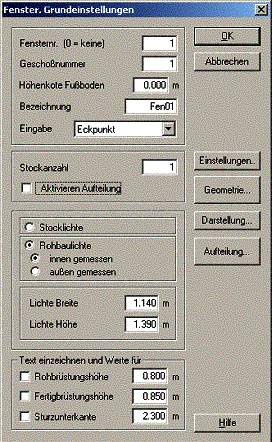
Die
Grundeinstellungsdialogbox für das Fenster Fen01 öffnet sich.
·
Ändern Sie die
Parameter für unser Fenster wie folgt:
·
Klicken Sie auf Geometrie..,
und wählen
Anschlag; Breite links=0.00 und Breite
rechts=0.00
Bestätigung mit OK.
·
Klicken Sie auf Darstellung..
Und wählen Öffnungsradius zeichnen: nicht auswählen
Fenstergriff: auswählen
Fensterscheibe: auswählen
Bestätigung mit OK
·
Bestätigen Sie mit OK.
Beachten Sie wieder die graue Dialogzeile, das Programm leitet Sie in der
Eingabe:
·
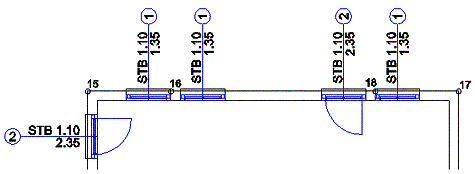
Eckpunkt auf der Außenkante angeben!
Punkt 15 (Grafik) mit F3 fangen
Eingabewert 0.99 Richtung ® Bestätigung mit ¿ (erster Punkt fixiert).
·
Richtung an der Wand angeben!
Klicken Sie rechts vom ersten
fixierten Punkt (zweiter Punkt)
·
Punkt auf Innenkante angeben!
Klicken Sie auf die Innenseite der Wand. (dritter
Punkt)
·
Durch Cursorposition Aufgehrichtung angeben! Wählen sie eine Seite. (vierte Punkt)
Das Fenster wird eingesetzt.
Die Parameterdialogbox öffnet sich wieder und fordert Sie auf ein weiteres
Fenster einzugeben:
Anmerkung :
Nach dem man das Makrofenster
eingefügt hat, öffnet sich wieder die Parameterdialogbox und Sie können sofort
das nächste Fenster einsetzen (Serieneingabe). Wenn Sie Parameter ändern und
die Makroeingabe mit Abbrechen
schließen, merkt sich das Programm die letzte getroffene Parametereinstellung.
·
Bestätigen Sie die
Parameterdialogbox mit OK,
Eingabeaufforderung in
der Dialogzeile folgen:
·
Eckpunkt auf Außenkante angeben!
Punkt 16 mit F3
fangen,
Eingabewert 0.24 Richtung
® Bestätigung mit ¿ (1.
Punkt fixiert)
·
Richtung an der Wand angeben!
Klicken Sie rechts vom 1. Punkt Außenkante der
Wand (2. Punkt fixiert)
·
Punkt auf Innenkante angeben!
Klicken Sie auf die Innenseite der Wand in der das
Fenster eingesetzt wird.
(dritter Punkt)
·
Durch Cursorposition Aufgehrichtung angeben! Wählen sie eine Seite. (vierte Punkt)
Das Fenster wird eingesetzt.
Die Parameterdialogbox
öffnet sich wieder und fordert Sie auf ein weiteres Fenster einzugeben.
·
Bestätigen Sie die
Parameterdialogbox mit OK,
Das Programm leitet Sie
in der Eingabe:
·
Eckpunkt auf Außenkante angeben!
Punkt 17 mit F3 fangen,
Eingabewert 0.99 Richtung ¬ Bestätigung mit ¿ (1.Punkt fixiert).
·
Richtung an der Wand angeben!
Klicken Sie links vom 1. Punkt an der Außenkante der Wand (2. Punkt
fixiert)
·
Punkt auf Innenkante angeben!
Klicken
Sie auf die Innenseite der Wand in der das Fenster eingesetzt wird.
(dritter Punkt)
·
Durch Cursorposition Aufgehrichtung angeben! Wählen sie eine Seite. (vierte Punkt)
Das Fenster wird eingesetzt.
Die Parameterdialogbox
öffnet sich wieder und fordert Sie auf ein weiteres Fenster einzugeben
Beenden Sie die Makroeingabe mit „Abbrechen“
Um eine Fenstertür ein zu
zeichnen, werden wir eine Makrovariante des Makros Fen01 erzeugen.
·
Klicken Sie auf den
Symbolknopf Makro.
·
Die Auswahlbox Makro
öffnet sich, wobei das Programm das zuletzt eingesetzte Makro, in unserem Fall
„Fen01“ zur Auswahl bereitstellt.
·
Bestätigen Sie mit OK.
Die Parameter-Dialogbox öffnet sich, mit den Parametern des vorher verwendeten
Makros.
·
Um nun eine Variante
diese Fensters mit seinen Voreinstellungen zu erzeugen verändern Sie die
Parameter:
·
Fensternummer 2
·
Name Fen01t
·
Lichte Breite 1.140
·
Lichte Höhe 2.390
·
Rohbrüstungshöhe 0.050
·
Fertigbrüstungshöhe 0.100
·
Sturzunterkante 2.390
·
Klicken Sie auf Darstellung.. und wählen
Brüstungslinie
Außen: keine.
Öffnungsradius
einzeichnen
·
Bestätigung mit OK.
·
Bestätigung der Parameter mit OK.
Das Programm leitet Sie
in der Eingabe:
·
Eckpunkt auf Außenkante angeben!
Punkt 18 F3 fangen,
Eingabewert 0.24 Richtung ¬
Bestätigung mit ¿ (1.Punkt fixiert).
·
Richtung an der Wand angeben!
Klicken Sie links vom 1. Punkt an der Außenkante
der Wand (2. Punkt fixiert)
·
Punkt auf Innenkante angeben!
Klicken Sie auf die Innenseite der Wand in der das
Fenster eingesetzt wird.
(3. Punkt fixiert)
Die Fenstertür wird
eingesetzt.
Die Parameterdialogbox
öffnet sich wieder und fordert Sie auf ein weitere Fenstertür einzugeben.
Beenden Sie die Makroeingabe mit Abbrechen.
Wir errichten diese
Fenstertür in der Mitte der Wand 15-19
·
Klicken Sie auf den
Symbolknopf Makro,
·
Das Programm hat
sich die letzte Makroeingabe gemerkt. Die Makrovariante Fen01 ist blau unterlegt und bereit zur Auswahl.
·
Bestätigen Sie mit OK.
Die Parameterdialogbox öffnet sich.
Verändern der
Parameter:
·
Eingabe: Mittelpunkt
·
Bestätigung OK
Das Programm leitet Sie in
der Eingabe:
·
Mittelpunkt auf Außenkante angeben!
Begeben Sie sich mit Ihrem Cursor auf die
Außenkante der Wand 15-19 und drücken Sie die Funktionstaste F6 (fängt den Mittelpunkt einer Linie)
Bestätigung mit ¿ (1.Punkt fixiert).
·
Punkt auf Innenkante angeben!
Klicken Sie auf die Innenseite der Wand. (2. Punkt fixiert)
Die Fenstertür wird eingesetzt.
Die Parameterdialogbox
öffnet sich wieder und fordert Sie auf eine weitere Fenstertür einzugeben.
Beenden Sie die Makroeingabe mit Abbrechen.
Einsetzen weiterer
Fenster:
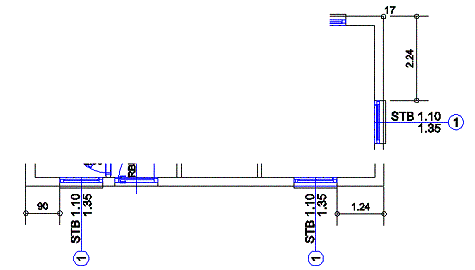
Zu diesem
Zeitpunkt unserer Übung sollte es kein Problem sein weitere Fenster in unser
Modell einzusetzen. Positionieren Sie diese in der unten angeführten Grafik:
Entfernen der
Kreuze die benutzt wurden um die ersten 2 Innentüren zu positionieren.
·
Wählen Sie
Hauptmenüpunkt LSCH und Untermenüpunkt ELEM
·
Im grünen
Parameterfeld die Definitionsart F (für
Fenster)
·
Markieren Sie mit
einem Definitionsfenster (zwei Klicks) das erste Kreuz. (Kreuz nimmt die
Markierfarbe an)
·
Löschen Sie das
markierte Kreuz mit F1.
Löschen sie das zweite
Kreuz auf die selbe Weise.
Anmerkung :
Wenn Sie bei der Markierung des Kreuzes die Tür markiert haben verwenden Sie
den UNDO-Knopf (blauer Pfeil nach links) um die Auswahl zu annullieren, und
versuchen sie es noch einmal.
Bringen Sie den Kamin auf
Position:
Klicken Sie auf den Symbolknopf E ... und wählen die Arbeitsebene 85 aus.
Vgl.: Wahl der aktiven Arbeitsebene
Transformation:Drauf
Wählen Sie den
Hauptmenüpunkt EING und
Untermenüpunkt VOLL
Parametereingabe: ZU
= 0
ZO = 10
·
Gehen sie mit dem
Cursor zu Punkt 10, und fangen diesen mit der Taste F3.
·
Bestätigung mit ¿ fixiert (setzt) den ersten Punkt
·
Eingabewert 0.6 Richtung ® Bestätigung
mit ¿
·
" 0.6
" ¯ "
¿
·
" 0.6 " ¬ " ¿
·
Abschluss der
Eingabe mit F1
(Das Programm übernimmt die Schließung des
Polygons)

Überprüfen Sie
das Ergebnis in der Perspektive:
Klicken Sie in der
Symbolleiste auf Transformation, und
wählen Perspektive aus.
(Vgl.: Perspektive)
Wir haben dem Kamin eine willkürliche Höhe von 10
m zugeteilt. (Zu hoch) Wenn wir das Dach einzeichnen werden wir die Höhe des
Kamins korrigieren.
Wir werden nun unser
Projekt mit Einrichtungselementen, wie in der Grafik dargestellt versehen. (In
der Grafik wurden die Farben der Gegenstände und Mauern verändert, um sie
besser vom weißem Untergrund unterscheiden zu können)
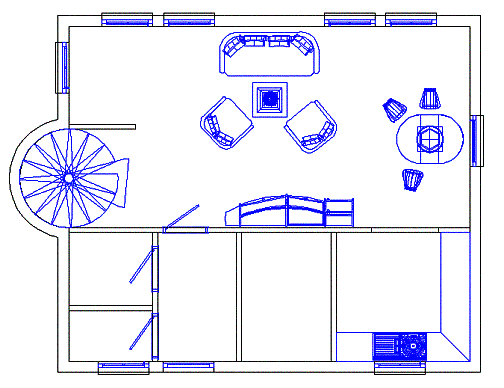
Einrichtungsgegenstände
und Möbel sind für fotorealistische Darstellung und Präsentation Ihres Projekts
wichtig. Sollten aber genau so wie andere Elemente des Gebäudes auf eine eigene
Ebene positioniert werden. Für die später folgende Plandarstellung kann dann
die 3D-Einrichtung ausgeblendet werden.
Klicken Sie auf den
Symbolknopf E ... und wählen die
Arbeitsebene 105 aus.
Vgl.: Wahl der aktiven Arbeitsebene
·
Damit Bibliothekselemente
die Sie einsetzen am Bildschirm auch vollständig sichtbar sind, und nicht nur
ihr Umriss, aktivieren Sie in der Symbolleiste unter Einstellungen / Anzeige... /
Allgemein mit Bibliotheken
·
Bestätigen Sie mit OK.
Wenn diese Option
nicht angekreuzt wird, werden die Symbole nur in
Form von einem
rechteckigen Umriss dargestellt.
Um zu den
Bibliothekselementen zu gelangen aktivieren Sie:
·
Hauptmenüpunkt BIBL
·
Untermenüpunkt AUSB

·
Klicken Sie im
grünen Parameterfeld auf Bib:
Und die Dialogbox der
Bibliotheksauswahl öffnet sich.
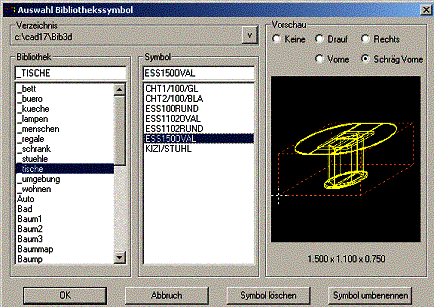
·
Wählen Sie die
Bibliothek _tische, und das Symbol ESS150OVAL.
Anmerkung:
Wählen Sie in der Vorschau eine Symbolansicht aus. (Grafik: Schräg Vorne)
Wichtig: Sie sehen in der Vorschau am Bibliothekselement ein weißes Kreuz,
dieses Kreuz ist der Einfügepunkt um das Symbol zu positioniere. Die
Dimensionen des jeweiligen Symbols werden unter der Grafikvorschau angezeigt.
·
Klicken Sie auf OK um die Auswahl zu bestätigen.
Die Dialogbox schließt sich wieder.
·
Der Umriss des
Symbols (in Form eines Rechtecks), bleibt am Cursor
befestigt und folgt seinen Bewegungen.
Positionieren Sie das Bibliothekssymbol anhand der oben angeführten Grafik.
·
Klicken Sie an der
gewählten Position mit der linken Maustaste und das Bibliothekssymbol wird
eingesetzt.
Anmerkung :
Oft erfolgt die Einfügung von
Bibliothekssymbolen in Serien. Daher bleibt das zuletzt ausgewählte Symbol am
Cursor haften (als Umrissdarstellung), um Ihnen die Möglichkeit zu geben das
selbe Bibliothekssymbol nochmals einzusetzen. Wir werden so eine Serieneingabe
bei den Stühlen durchführen.
Stühle
·
Klicken Sie im
grünen Parameterfeld auf Bib:
·
Wählen Sie die
Bibliothek _stuehle, und das Symbol STUHL01
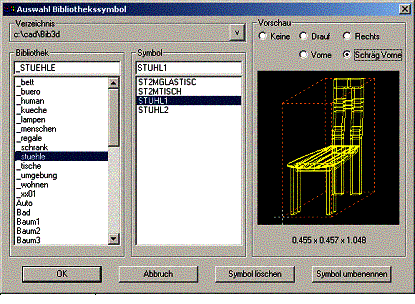
·
Klicken Sie auf OK um das Symbol zu bestätigen.
Die Auswahldialogbox schließt sich, und das Symbol heftet sich an den Cursor.
·
Lokalisieren Sie das
Symbol auf 12 Uhr hinsichtlich des Tisches.
·
Klicken Sie um den
Stuhl einzufügen.
Anmerkung :
Wie für jedes andere Element,
kann man natürlich auch Bibliothekssymbole mit der Tastatur einfügen. In dem
man die Funktionstasten (F3, F4, etc.) verwendet, die Richtung, mit oder ohne
Eingabewerte mit den Cursortasten vorgibt und mit ¿ die Position bestätigt.
·
Der nächsten Stuhl
soll um 45° verdreht positioniert
werden. Klicken Sie im grünen Parameterfeld in das Feld W: für Winkeleingabe und geben über die Tastatur 45 ein und bestätigen Sie mit ¿ .
·
Wenn Sie den Cursor
auf die nächste Position bewegen (10 Uhr vom Tisch), ist auch die Rahmendarstellung
des Bibliothekssymbols um 45°
verdreht. Bestätigen Sie mit einem Klick um das Symbol einzusetzen.
·
Für den dritten und
letzten Stuhl geben Sie 170° im
Parameterfeld vor, und bestätigen diese Werteingabe wieder mit ¿ .
·
Positionieren Sie
mit einem Klick das Symbol auf 7 Uhr hinsichtlich des Tisches.
Wir werden das Wohnzimmer mit einer Sitzgruppe ausstatten.
·
Klicken Sie im
grünen Parameterfeld auf Bib:
Und die Dialogbox der
Bibliotheksauswahl öffnet sich.
·
Wählen Sie die
Bibliothek Sofas, und das Symbol ROLFBENZ10
·
Klicken Sie OK um das Symbol auszuwählen.
Die Auswahldialogbox schließt sich, und das Symbol heftet sich an den Cursor..
·
Stellen Sie den
Eingabewinkel im Parameterfeld auf 0 und
bestätigen sie mit ¿ .
Um auf die Dimensionen
eines Symbols einzuwirken:
·
Klicken Sie im
grünen Parameterfeld in das Feld Sk:
für Winkeleingabe und
·
Geben über die
Tastatur 1.1 ein und bestätigen Sie
mit ¿ .
Der Umriss des Symbols hat sich um
10% vergrößert.
·
Positionieren Sie
die Sitzgruppe wie in der Grafik mit einem Klick oder mit ¿ .
Anmerkung
:
Sie können Bibliothekssymbole beim Positionieren nicht nur vergrößern, sondern
auch verkleinern. Um ein Symbol z.B. um 50% zu verkleinern setzen Sie den
Skalierungsfaktor auf 0.5.
Vervollständigen Sie unsere
Einrichtung:
Setzen Sie den
Sitzgruppentisch nachdem schon beschriebenen Verfahren.
Bibliothek : _tische
Symbol : CHT1/100/GL
Wir werden ein Wandregal
in die Mitte von Trennwand C1 zwischen Küchenöffnung und Wohnzimmertür mit
einem Abstand von 3 cm von der Wand einsetzen.
·
Öffnen sie die
Bibliotheksauswahl im Parameterfeld mit einem Klick auf Bib:.
Wählen Sie die Bibliothek REGALE,
und das Symbol R02.
Beachten Sie, dass der Einfügepunkt in der Mitte des Symbols angeordnet ist und
wir das Symbol um 180° drehen müssen, um es richtig einzusetzen.
(Vorschaugrafik)
·
Bestätigen Sie die
Auswahl mit OK.
·
Der Umriss des
Symbols heftet sich an den Cursor.
·
Klicken Sie im
grünen Parameterfeld in das Feld W:
(für Winkeleingabe) und geben über die Tastatur 180 ein.
·
Klicken Sie im
Parameterfeld in das Feld auf Sk: für
Skalierungsfaktor und geben Sie den Wert 1
ein und bestätigen mit ¿ .

·
Um die Mitte für den
Einfügepunkt zu erhalten aktivieren Sie den Symbolknopf Distanzmessen. Definieren (Messen) Sie jeweils die beiden Enden der
Trennwand C1 mit F3 und ¿ , und
das Programm ermittelt die gemessene Strecke. Teilen Sie diese in zwei Teile
(Anzahl Teile:2). Klicken Sie in der
Dialogbox „Distanz messen“ auf Teilen(F1)
um die Operation auszuführen.
Sie erhalten als Ergebnis ein blaues Kreuz, welches den Einfügepunkt vorgibt.
Beenden Sie das Distanzmessen mit Schließen.
·
Gehen Sie mit Ihrem
Cursor auf die Mitte des blauen Kreuzes und fangen diesen Hilfspunkt mit F4.
·
Um das Regal 3cm von
der Wand zu positionieren, geben Sie über die Tastatur den Wert 0.03 ein und mit den Cursortasten die
Richtung nach .
·
Bestätigen Sie diese
Position mit ¿.
Das Regal wird
eingesetzt.
Küche :
Zeichnung der Arbeitsplatte und
Symboleinfügung:
Die Küchenarbeitsplatte
soll 65 cm breit und 3 cm dick sein, und die Arbeitshöhe (Oberkante der Platte)
beträgt 90 cm. Diese Arbeitsplatte werden wir entlang der Küchenwand
positionieren. (Vgl.: Grafik)
Um sie darzustellen
werden wir die Arbeitsplatte als Wandelement zeichnen.
Breite von 65cm= Wandstärke WS:0,65
Stärke von 3cm= ZU:0.87
und ZO:0,90
Anmerkung :
Mit dem Untermenüpunkt Wand
können nicht nur Mauern gezeichnet werden, sondern auch durch gezieltes
Einsetzen verschiedenste Elemente wie Balken, Sparren usw. erzeugt werden.
·
Aktivieren Sie den
Hauptmenüpunkt EING und den
Untermenüpunkt WAND,
·
Parameter in der Symbolleiste: aktuelle Zeichenfarbe Farbe 5.
(Vgl.: Wahl der aktiven
Farbe)
·
Und Orthomodus ein.

·
Stellen Sie die
Eingabeparameter der Wand(Arbeitsplatte) wie folgt:

·
Fangen Sie die obere, rechte Ecke der Küche
mit F3, und bestätigen den
Eingabepunkt mit ¿ .
·
Bewegen Sie Ihren Cursor zur unteren, rechten
Ecke der Küche, fangen wiederum den Punkt mit F3 und bestätigen mit ¿ .
·
Nun den linken, unteren Eckpunkt der Küche
mit F3 fangen und mit ¿ bestätigen.
·
Um die Eingabe abzuschließen F1.
Einsetzen der Spüle:
·
Aktivieren Sie
Hauptmenüpunkt BIBL
·
Und Untermenüpunkt AUSB

·
Parameterfeld von AUSB:
Bibliothek: _küche
Symbol: SB120BMAPL
mit Drehwinkel: 0,00
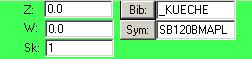
Anmerkung :
Die Dimensionen eines
Bibliothekssymbols sind immer die gesamten Ausmaße. Es empfiehlt sich das
ausgewählte Symbol in der Grafikvorschau Schräg
Vorne zu betrachten. In dieser Vorschau erkennt man auch eindeutig die Lage
des Einfügepunktes, vor allem in der Z-Koordinate.
·
Fangen Sie den
rechten unteren Eckpunkt der Küche (Punkt 3) mit F3
Eingabewert 2.175 Richtung ¬
Eingabewert 0.025 Richtung
·
Bestätigung mit ¿.
Einsetzen weiterer Bibliotheken:
Fügen Sie
eigenständig, nach dem beschriebenen Arbeitsvorgang weitere Bibliotheken ein.
·
Kochplatte
·
Kühlschrank
·
Herd
·
Autos
·
Bäume
·
etc.
Um die Umgebung zu vervollständigen zeichnen wir eine Terrasse ein
·
Aktivieren Sie
Hauptmenüpunkt EING und
Untermenüpunkt VOLL.
·
Parameter von VOLL:

·
Parameter in der
Symbolleiste:
Farbe : 4
Ebene : 100
Transformation : Drauf

·
Punkt 19 mit F3 fangen
·
Eingabewert 0,4 Richtung ® Bestätigung mit ¿
·
" 2 " " ¿
·
"
6,01 " ¬ " ¿
·
"
5.65 " ¯ " ¿
·
" 1 "
® " ¿
·
Wechsel des
Eingabemodus von Linie auf K :E-M-A (Kreisbogen im
Uhrzeigersinn)
·
Drücken der
Funktionstaste F7 (um den
Mittelpunkt des Mauerkreisbogens zu finden),
·
Wählen Sie in der
Auswahlbox Kreismittelpunkt.
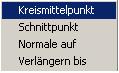
Diese Funktion erlaubt uns den Kreismittelpunkt zu finden. (Kann mit F3 nicht gefunden werden, da es kein
gezeichneter Punkt ist.)
·
Klicken Sie auf den
Mauerkreisbogen und der Cursor springt auf den Kreismittelpunkt. Bestätigen Sie
diese Position mit ¿ .
·
Punkt 20 mit F3 fangen, und mit ¿ bestätigen.
·
Eingabemodus
wechseln auf: Linie
·
Punkt 15 mit F3 fangen, und mit ¿ bestätigen
·
Taste F1 um die Eingabe abzuschließen.
Das Programm verbindet
automatisch den letzten mit dem ersten Eingabepunkt.
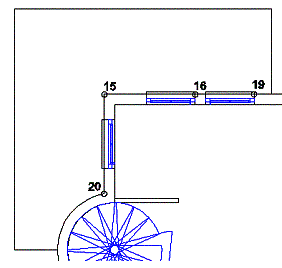
Das unser Haus nicht in der Luft schwebt, werden wir ein ebenes Gelände
einzeichnen:
·
Aktivieren Sie
Hauptmenüpunkt EING und
Untermenüpunkt VOLL.
·
Parameter von VOLL:

·
Parameter in der
Symbolleiste:

·
Zeichnen Sie ein
Rechteck, welches weit über unser Gebäude hinaus gehen. (Ein Rechteck ist nur
durch zwei Punkte bestimmt und benötigt keinen Abschluss mit F1)
Kontrollieren Sie Ihre Konstruktion und wechseln Sie in Transformation:Perspektive.
·
Wählen unter Ansicht die Option Hidden-Line ohne 2D. (zeigt nur 3D-Elemente)
·
Für die folgenden
Übungen wechseln Sie wieder in Transformation:Drauf.
Einer der
Vorteile von Abis 3D liegt in der wechselseitigen Verknüpfung der 3D-Daten (das
Gebäude) und der 2D Daten. (Flächenangabe, Bemaßungen, Texte, usw.. )
Bestimmte Daten können
bestimmen Ansichten zugeordnet werden
Beispiel:
·
Eine Linie oder ein
Text der sich auf einer Höhe von 1m befindet und Information über das
Erdgeschoss beinhaltet, soll nur in der Transformation Grundriss EG sichtbar
sein, in allen anderen nicht.
·
Bemaßungen oder
Flächeninhalte die das Obergeschoss betreffen werden nur in der Transformation
Grundriss OG sichtbar, in allen anderen nicht.
Ein Grundrissschnitt
besteht aus mehreren Parametern:
·
Höhe des
Schnittes: Alle 3D-Elemente
die in der jeweiligen Höhe geschnitten werden, werden abgebildet.
Zusätzlich zur
Schnitthöhe empfiehlt es sich Sichtgrenzen festzulegen. Sowohl 2D als auch 3D
Elemente die sich innerhalb dieser Grenzen befinden, werden in den
Grundrissschnitt integriert. Wobei die Grenzen von 2D und 3D-Elementen
unterschiedlich definiert werden können.
·
Sicht
nach unten: Legt die untere Grenze
fest. Es werden alle Elemente bis zu dieser definierten Grenze (Höhe) sichtbar
gemacht. Diese Sichttiefe nach unten stellt z.B.: Die Fensterbank oder Öffnungen in der Deckenplatte dar.
·
Sicht
nach oben: Legt die Grenze
nach oben fest. Es werden alle Elemente bis zu dieser definierten Grenze (Höhe)
sichtbar gemacht.
Mit diesen Festlegungen
wird für das jeweilige Schnittniveau ein Grundrissplan erstellt. 3D Elemente
wie Mauern oder Fensteröffnungen und Ihre Beschriftungen (2D Elemente) wie
Bemaßung, Texte oder Flächenangaben werden zu einem präzisen Plan (Grundriss)
zugeteilt.
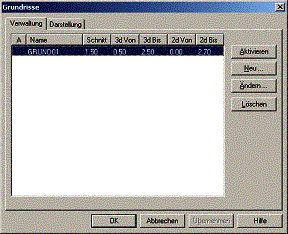
Beispiel für einen
Grundrissschnitt:
·
Schnitthöhe: 1,00
(für Elemente wie Mauern, Fenster
etc.)
·
3D: Von Höhe 0,50
(Für Fensterbankdarstellung)
·
3D: Bis Höhe: 2,50
(Für Elementdarstellung über der
Schnitthöhe wie Unterzüge)
·
2D: Von Höhe 0,00
·
2D: Bis Höhe 2,70
(Für die Beschriftung wie Bemaßung, Flächentexte etc.)
Wenn Sie 2D Elemente
einzeichnen, wie Linien, Texte, Flächentexte
oder Bemaßungsketten, haben Sie
die Möglichkeit diese Elemente derjenigen Bildschirmansicht zu zuordnen in der
Sie das 2D Element einzeichnen.
Z.B.: Im grünen
Parameterfeld von TEXT / EING den
Parameter Ansicht:
·
Angekreuzt : Der Text wird nur dann am Bildschirm dargestellt, wenn die
jeweilige Transformation ausgewählt ist in der Text eingezeichnet wurde. In
allen anderen Transformationen nicht.
·
Nicht Angekreuzt: Der eingegebene Text ist in allen Transformationen sichtbar. ( Im
Grundriss, sofern er innerhalb der Grenzen.
·
Aktivieren Sie das
Menü Transformation / Grundrisse /
Grundrisse…. 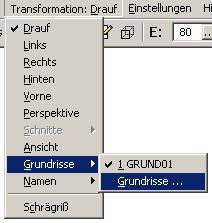
und es öffnet sich eine Dialogbox
·
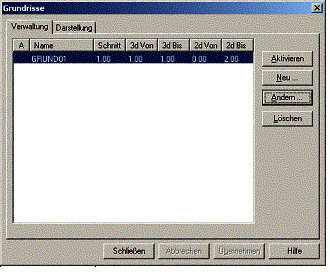
In dieser Dialogbox, im
Ordner Verwaltung ist ein
Grundrissschnitt schon definiert. (Mit der Schnitthöhe und den
Darstellungsgrenzen für 3D- und 2D-Elemente)
Wir werden nun die
Parameter des Grundrisses GRUND01 verändern:
·
Klicken Sie auf Modifizieren…
·
Verändern Sie die
Parameter wie folgt:
Schnitthöhe: 1,00
3D: Von
Höhe 0,50
3D: Bis
Höhe: 2,50
2D: Von
Höhe: 0,00
2D: Bis Höhe: 2,70
·
Bestätigen Sie mit OK.
·
Wechsel Sie zum
Ordner Darstellung in der Dialogbox.
·
Verändern Sie die
Parameter wie in der Grafik:
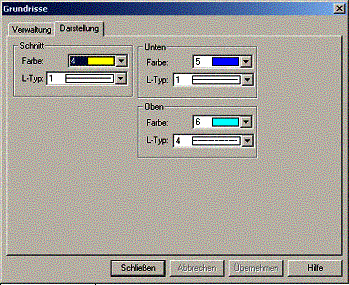
·
Beenden Sie mit Schließen.
Um unseren neu
definierten Grundriss am Bildschirm zu sehen, wählen Sie Transformation / Grundrisse /
GRUND01
Die Bildschirmdarstellung
wechselt in unseren Grundriss (Farben der Elemente ändern sich und die
2D-Darstellung der Makros wird sichtbar.)
Mit diesem Hauptmenüpunkt
können Sie Textblöcke eingeben, welche Informationen über den jeweiligen Raum
beinhalten.
Raumeigenschaften wie
Fläche, Umfang, Volumen oder Bodenbelag etc.
Auch beim Flächentext
gilt es die Sichtbarkeit (auch ein 2D-Element) festzulegen.
Wählen Sie in der
Symbolleiste
·
Aktiver Arbeitsebene
E:
Nr. 170.
Vgl.: Wahl der aktiven Arbeitsebene
·
Wählen Sie im:
·
Hauptmenüpunkt : FLCH

·
Untermenüpunkt: EING

·
Und im grünen
Parameterfeld Parameter…

·
Wählen Sie in der
nun offenen Parameterdialogbox den Ordner Daten.
Hier können Sie zu den drei Basisinformationen (Fläche, Umfang und Volumen)
noch weiter Raumeigenschaften hinzufügen.
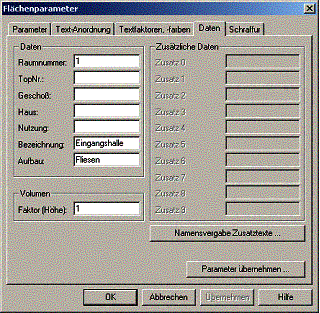
Ändern Sie die
Flächenparameter der
Raumnummer, Bezeichnung und Aufbau wie in der Grafik.
Diese drei Eigenschaften werden in unserer Zeichnung sichtbar dargestellt.
(Mit Fläche, Umgang und Volumen)
Die Daten TopNr., Geschoss, Haus und
Nutzung bleiben im Hintergrund verborgen und können in Modul
Flächenberechnung genutzt werden.
Anmerkung :
Die Raumdaten sind fakultativ.
Das Programm fügt nur die Flächendarstellung in die Zeichnung ein. Umriss und
Volumen werden gemäß der eingegebenen Höhe berechnet.
Mit der Option Namensvergabe
Zusatztexte... können Sie der zu berechnenden Fläche detailliertere
Eigenschaften hinzufügen.
·
Bestätigen Sie
mit OK.
·
Wählen sie aus dem
Menü Einstellungen / Anzeige…,
·
Aktivieren Sie unter
Allgemein, mit Flächenschraffur
und unter
„2D-Ansichten ein“ Alle
Bestätigung mit OK
(Diese
Bildschirmdarstellung zeigt uns in weiterer Folge das berechnete Ergebnis.)
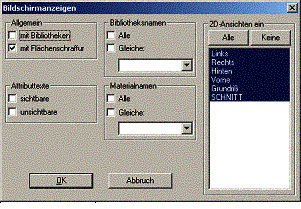
Verändern Sie die
Parameter wie in der Grafik:

Z:
Bestimmt die Position
(Höhe auf der Beobachtungsachse Z) der Fläche (Textblock, Umriss und Schraffur)
Achtung :
Um den Flächenblock im Grundriss
zu sehen, muss der Wert Z innerhalb
der Grenzen 2D von Höhe und 2D bis Höhe liegen.
(Zugang zu diesen Grenzwerten unter: Transformation: /
Grundrisse / Grundrisse.../ Verwaltung)
In unserem Beispiel liegt
die Einzeichnungshöhe Z: auf 0.0, der unteren Grenze (2D von Höhe)
im Grundrissschnitt und der Flächenblock kann eingezeichnet werden. Wenn der Z-Wert nicht zwischen den
vordefinierten Sichtgrenzen liegt, z.B.: Z=10.00
führt das Programm eine Überprüfung durch und informiert Sie das kein
Zeichnungselement gefunden werden kann, da ja unsere Grundrissmauern sich
zwischen 0.00 und 2,60 befinden
Modus:
Es gibt verschieden
Möglichkeiten die Fläche eines Raumes berechnen zu lassen.
Manuell Zeichnen des Umrisses (z.B.: Mit der Eingabeform
Linien den Raumumriss nachzeichnen)
Wand P Berechnung
die Fläche, die von einem Mauerzug der sich selbst schließt umgeben ist
Wand SP Die
Fläche wir von mehreren Mauern umschlossen.
3D P Die Oberfläche eines 3D Elements
3D
SP Oberfläche von mehreren 3D Elemente die sich
überlappen.
Alle P Berechnung
die Fläche, die von einer 2D-Linien, die sich selbst schließt umgeben ist
Alle SP Flächen
von mehreren Linien die sich kreuzen.
·
Wählen Sie Wand SP.
·
Aktivieren
(ankreuzen) Sie die Option Ansicht im
grünen Parameterfeld, damit der Textblock nur in der eingegebenen
Bildschirmansicht sichtbar wird und in keiner anderen.
·
Überprüfen Sie, ob
Sie sich in der richtigen Bildschirmansicht befinden, Flächenberechnung sollte
natürlich unserem Grundriss GRUND01 zugeordnet sein. D.h.: Transformation:GRUND01
·
Klicken sie mit dem
Cursor in die Eingangshalle, und das Programm färbt die zu berechnende Fläche
ein.
Anmerkung : Wenn Sie nicht
den richtigen Raum definiert haben, benutzen Sie die UNDO-Funktion (Pfeil nach
links in der Symbolleiste) und versuchen Sie es nochmals.
Der Textblock mit den
Flächeninformationen hängt am Cursor fest
·
Plazieren Sie den
Textblock nach Ihrem Geschmack
·
Klicken Sie auf die
gewählte Position um den Block einzuzeichnen
Der Flächenblock wird
eingesetzt.
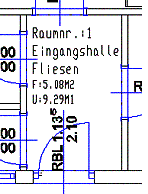
·
Klicken Sie auf Parameter…
Es öffnet sich die Flächenparameterdialogbox. Wählen sie den Ordner Daten.
·
Verändern Sie die
Raumnummer auf 2, und die
Bezeichnung auf Küche.
·
Bestätigen Sie mit OK.
·
Klicken sie in den
betreffenden Raum. Die Fläche wird Eingefärbt und der Flächentextblock hängt am
Cursor.
·
Setzen Sie den Block
mit einem Klick auf die gewünschte Stelle.
Der Flächentextblock wird
eingesetzt.
Berechnen Sie weitere
Räume mit natürlich unterschiedlichen Eigenschaften (Raumnummer, Bezeichnung
und Aufbau)
·
Klicken Sie im
grünen Parameterfeld der Flächeneingabe auf Modus und wählen den Modus Wand
P.
·
Klicken Sie auf Parameter... , es öffnet sich die Parameterdialogbox und wählen den Ordner Daten.
·
Verändern Sie die
Raumnummer auf 0, und die
Bezeichnung auf Bruttogeschossfläche
·
Bestätigen sie mit OK
·
Klicken Sie
außerhalb der Außenmauern (in der Nähe) unseres Grundrisses.
Die ganze Fläche unseres Projekts ändert die Farbe und der Flächentextblock
hängt am Cursor.
·
Setzen Sie den
Textblock mit einem Kick an die gewünschte Stelle ein.
Der Flächentextblock wird
eingesetzt.
·
Wählen Sie den
Untermenüpunkt EDIT.
·
Klicken Sie auf den
gewünschten Flächentextblock und es öffnet sich die Flächenparameterdialogbox
der Daten.
·
Nun können Sie
Flächendaten verändern.
·
Schließen Sie mit OK.
.
·
Aktivieren Sie den
Untermenüpunkt NEUP
(Flächenparameter Neu) und im grünen Parameterfeld Parameter ....
Es öffnet sich die Flächenparameterdialogbox
Anmerkung
: Beim Untermenüpunkt NEUP kann man nur das Aussehen, die
Form und Anordnung des Flächentextblockes verändert, nicht die
Dateninformation.
·
Führen Sie eine oder
mehrere Änderungen durch. (z.B.: Höhe des Textes oder Schriftart)
·
Bestätigen Sie die
Änderungen mit OK.
·
Wählen Sie die
Definitionsmethode F für Fenster.
·
Ziehen Sie einen
Fensterrahmen um Ihren Grundriss. (Zwei unabhängige Klicks für den Rahmen.)
Alle Flächentextblöcke die sich innerhalb des Definitionsrahmens befinden
werden markiert. (Ändern ihre Farbe, Markierfarbe)
·
Bestätigen Sie die
Änderung mit F1.
Alle zuvor ausgewählten, markierten Flächenblöcke ändern ihr Aussehen.
·
Aktivieren Sie den
Untermenüpunkt TVER. (für Flächentext verschieben)
·
Im grünen
Parameterfeld die Option Ganzer Block.
·
Klicken Sie auf den
zu verschiebenden Textblock, und der Block bleibt am Cursor hängen.
·
Plazieren Sie den
Block mit einem Klick auf die gewünschte Stelle.
Anmerkung :
Um den Flächenblock genau zu
positionieren, verwenden Sie die Funktionstasten F3, F4; F5 und F6. Damit
können Sie Eckpunkte oder Mauerkanten an Ihrem Grundriss fangen und mit
Eingabewerten und der entsprechenden Richtung (Pfeiltasten) lokalisieren.
Dieses Hauptmenü erlaubt
Ihnen Texte einzufügen, sie zu formatieren und sie zu editieren.
Wählen Sie in der
Symbolleiste:
·
Im Ebenenmanagement E: die aktuelle Arbeitsebene 150.
Vgl.: Wahl der aktiven Arbeitsebene
·
Aktivieren Sie den
Hauptmenüpunkt TEXT

·
Das Untermenü EING

·
Und im grünen
Parameterfeld den Knopf Stil….Es
öffnet sich folgende Parameterdialogbox:
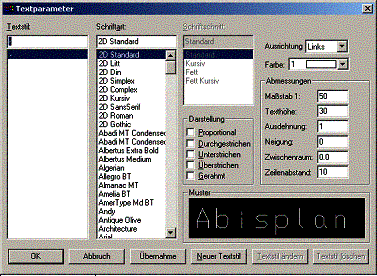
In dieser
Textparameterdialogbox können Sie das Aussehen Ihres Textes festlegen.
Verschiedenste Textstile
mit unterschiedlichen Schriftarten und Abmessungen können definiert und als
eigenständige Textstile abgespeichert werden.
Eigenen Textstil erzeugen und
abspeichern:
Um einen eigenen Textstil
zu erzeugen und unter einem eigenen Namen abzuspeichern:
·
Klicken Sie auf Neuer Textstil.
·
Vergeben Sie in der
Zeile unter Textstil einen Namen.
·
Wählen Sie nun die
gewünschte Schriftart und Darstellung (jede Änderung wird in der Grafikvorschau
dargestellt), und bestätigen mit OK.
·
Der selbst
definierte Schriftstil wandert in die Auswahlspalte.
Anmerkung :
In weiterer Folge wird man sich
mehrere Textstile einrichten und abspeichern. (Textstil für Einreichungen,
Werkplanungen, Polierplanung oder Detailplanung etc.) Um nicht mühsam jedes Mal
einen Textstil zu definieren.
Um von einem abgespeicherten Textstil einen neuen abgewandelten Stil zu
erzeugen, klicken Sie auf den bestehenden abgespeicherten Textnamen. (Die
Parameter des Stile werden in der Box angeschrieben, sind aber noch nicht
veränderbar) Klicken auf Neuer Textstil,
vergeben einen neuen Namen, ändern die jeweiligen Parameter und bestätigen mit OK.
·
Wählen sie nun einen
Textstil aus der Parameterdialogbox aus und bestätigen Sie mit OK.
·
Im grünen Parameterfeld Z :
= 0.0 (Höhe auf der Text eingesetzt wird.)
·
Wählen Sie den Ort
des Textes mit dem Cursor und positionieren Sie mit einem Klick.
Anmerkung :
Sie erhalten auf der gewählten
Position ein Symbol. Dieses Symbol, welches zur Grö0e des Textstiles
proportional ist, stellt die gewählte Ausrichtung des Textblockes dar. Die
Ausrichtung nach Links, Rechts oder Mittig ist im grünen Parameterfeld, bevor der Text positioniert
wird auszuwählen.
·
Es öffnet sich eine
Dialogbox in der Sie Ihre Texteingaben verfolgen können.
·
Für unser
Projektbeispiel geben Sie über die Tastatur „PARKPLATZ“ ein.
·
Bestätigen Sie mit OK.
·
Der eingegebene Text
hängt nun am Cursor.
·
Setzen Sie nun den
Text am gewünschten Ort mit einem Mausklick, oder mit ¿ .
Der Text wird eingefügt.
·
Wählen Sie im
Untermenü NEUP (für „Textparameter
neu“)
·
Wählen sie im grünen
Parameterfeld als Definitionsart E (für
„Definition einzeln“)
·
Öffnen über den
Knopf Stil... die
Textparameterdialogbox.
·
Wählen einen anderen
Textstil (Wenn Sie bis jetzt nur einen Textstil abgespeichert haben, können Sie
auch in diesem Untermenüpunkt NEUP
einen neuen Textstil erzeugen)
·
Bestätigen die
Auswahl mit OK
·
Definieren den zu
ändernden Text (Parkplatz) mit einem Mausklick
·
Der Text ändert die
Farbe, ist also markiert.
·
Und bestätigen die
Änderung mit F1.
Wir werden die schon
eingezeichnete Fundamentplatte verwenden, um unsere Decke über dem Erdgeschoss
auf einer Höhe von 2,80 m darzustellen.
Wählen Sie den
Hauptmenüpunkt MANP

und den Untermenüpunkt KOP (für
„Kopieren“)

·
Wählen Sie in der
Symbolleiste Transformation:Vorne.
·
Aktuelle
Arbeitsebene 90 (Fundamentplatte)
Vgl.: Wahl der aktuellen Arbeitsebene
·
Orthomodus: ein (Knopf hinein gedrückt)
Bearbeitung GLOB/LOK LOK
Es werden bei der Definition (Markieren) nur Elemente berücksichtigt,
welche sich auf der eingestellten aktuellen Arbeitsebene befinden. In unserem
Fall die Fundamentplatte. (Ebene 90) Alle anderen Elemente die zwar am
Bildschirm sichtbar sind können nicht markiert (kopiert) werden.
Ebenen +/- 100
Die Kopie unserer Fundamentplatte wird auf der Ebene 190 eingefügt.
(Fundamentplatte auf 90 + 100 = Ebene 190)

·
Markieren Sie die
Platte mit einem Klick (die Farbe der Platte ändert sich)
·
Bestätigen Sie die
Markierung (Definition) mit F1.
Sie werden aufgefordert einen Anfangspunkt für den
Kopiervorgang zu setzen. Dieser Anfangspunkt (Referenzpunkt) sollte am zu
kopierenden Element liegen, um seine Kopie
besser zu positionieren. Wählen Sie für unser Beispiel den rechten,
unteren Eckpunkt der Fundamentplatte aus.
·
Fangen sie diesen
Eckpunkt mit F3,
bestätigen Sie den gewählten Anfangspunkt mit ¿.
·
Um die Platte 2.80 m
nach oben zu kopieren, geben sie 2,80
über die Tastatur ein, und geben die Richtung nach oben mit den
Cursortasten ein.
·
Bestätigen Sie den
Endpunkt des Kopiervorganges mit ¿.
·
Die Platte wird an
der neuen Position dargestellt. Das Original (unsere Fundamentplatte) ist noch
immer markiert. D.h.: Wir könnten noch weitere Kopien erstellen, was wir aber
nicht machen.
·
Beenden Sie die
Operation mit F1.
durch Schrägriss
(schnelle Kontrolle)
oder durch
Perspektive
·
Aktivieren Sie Transformation / Perspektive.
·
Und unter Ansicht / Hidden-Line Ohne 2D.
·
Nach der optischen
Kontrolle wechseln sie wieder in die Transformation:Drauf
zurück.
Aktivieren Sie Hauptmenüpunkt EING und Untermenüpunkt LEER
Transformation:Drauf
·
Aktive Arbeitsebene 190 (Decke)
Vgl.: Wahl der aktiven Arbeitsebene
Nur die
Ebene 190 sichtbar machen:
·
Öffnen sie das
Ebenenmanagement in der Symbolleiste mit

·
Wählen Sie aus der offenen
Dialogbox den Ordner Ebene ein/aus.
·
Klicken Sie auf Alle Aus
·
Scrollen Sie mit dem
Balken in der Box ganz nach unten, bis die Ebenenspalte 190 sichtbar wird und
setzen in das kleine Rechteck davor ein Kreuz (Ebene soll sichtbar werden)
·
Bestätigen sie mit OK.
Nur unser Deckenelement (Ebene 190) stellt sich am
Bildschirm dar.
Wenn Sie die Deckenplatte nicht vollständig sehen
sollten, klicken Sie den Kopf

Neuzeichnen

·
Markieren Sie die
Deckenplatte mit einem Klick. (Farbe ändert sich)
Um die Deckenöffnung
genau positionieren zu können, müssen wir den Mittelpunkt des Kreisbogens
finden.
·
Drücken sie die
Funktionstaste F7
·
Wählen Sie Kreismittelpunkt
aus
·
Und Klicken auf den
Kreisbogen der Deckenplatte.
Der Cursor springt
automatisch auf den Mittelpunkt des Kreisbogens
·
Bestätigen Sie die
Eingabe mit ¿.
·
Backspace-Taste drücken (um die Markierung der Deckenplatte auf zu heben)
durch Schrägriss
(schnelle Kontrolle)
oder durch
Perspektive
·
Aktivieren Sie Transformation:Perspektive.
·
Und unter Ansicht Hidden-Line Ohne 2D.
·
Nach der optischen
Kontrolle wechseln sie wieder in die Transformation:Drauf
zurück.
·
Aktive Arbeitsebene
200.
Vgl.: Wahl der aktiven Arbeitsebene
·
Aktivieren Sie
Hauptmenüpunkt EING und
Untermenüpunkt WAND

Wir werden zunächst die
Mauern der Längsseite einzeichnen (oben, zwischen Punkt15 und 17 und unten,
zwischen Punkt 4 und 13), mit einer Höhe von 1 m.
Im zweitem Schritt die
Mauern der Breitseite (links und rechts), mit einer Höhe von 6 m. Diese beiden 6 m hohen Mauern
werden in weiterer Folge unsere Giebelmauern.
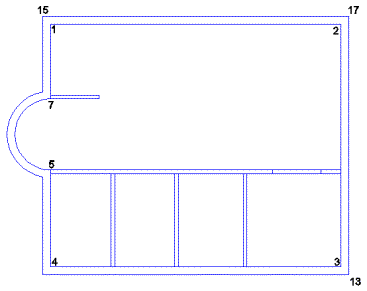
·
Fangen des Punktes
15 mit ...................... F3
Bestätigung mit ¿
·
Fangen des Punktes
17 mit....................... F3
Bestätigung mit ¿
·
Schließen Sie mit F1 die Eingabe ab.
·
Fangen des Punktes
13 mit ...................... F3
Bestätigung mit ¿
·
Fangen des
Endpunktes der Fassade mit... F3
Bestätigung mit ¿
·
Verändern Sie im
grünen Parameterfeld den Wert ZO:
auf 8,8
·
Modifizieren Sie die
Führung der Mauer von Rechts auf Links.
Um diese Wand leichter einzeichnen zu könne, blenden Sie die Ebene der
Erdgeschossmauern (Mauern außen)
ein.
Machen Sie
im Ebenenmanagement E: die Ebene100 sichtbar.
·
Fangen des Punktes 4
mit......................... F3
Bestätigung mit ¿
·
Fangen des Punktes 5
mit......................... F3
Bestätigung mit ¿
·
Wechseln Sie den
Eingabemodus von Linie auf K: E-M-A
·
Um den Mittelpunkt
des Mauerkreisbogens zu finden, drücken Sie die Taste F7.
·
Wählen Kreismittelpunkt aus.
·
Klicken auf den
Mauerbogen, der Cursor springt auf den Mittelpunkt
·
Und Sie bestätigen
diesen mit ¿.
·
Fangen des Punktes 7
mit......................... F3
Bestätigung mit ¿
·
Wechseln Sie den
Eingabemodus von K: E-M-A auf Linie
·
Fangen des Punktes 1
mit......................... F3
Bestätigung mit ¿
·
Drücken Sie die
Taste F1 um die Eingabe
abzuschließen.
·
Fangen des Punktes 2
mit......................... F3
Bestätigung mit ¿
·
Fangen des Punktes 3
mit......................... F3
Bestätigung mit ¿
·
Drücken Sie die
Taste F1 um die Eingabe
abzuschließen.
durch Schrägriss
(schnelle Kontrolle)
oder durch
Perspektive
·
Aktivieren Sie Transformation / Perspektive.
·
Und unter Ansicht / Hidden-Line Ohne 2D.
·
Nach der optischen
Kontrolle wechseln Sie wieder in die Transformation:Drauf
zurück.
·
Aktuelle
Arbeitsebene 300.
Vgl.: Wahl der aktiven Arbeitsebene
·
Aktivieren Sie
Hauptmenüpunkt EING den
Untermenüpunkt WAND
·
Und die Parameter
wie folgt:

Bei der Eingabe der
Pfetten werden wir wieder die inneren Eckpunkte der Wände für die
Positionierung verwenden:
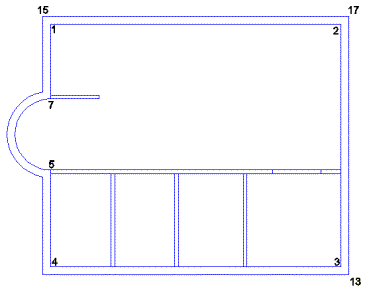
·
Punkt 2 fangen mit.......................... F3,
·
Eingabewert ................................... 0,54
·
Richtung ........................................ ®
·
Bestätigung der
Cursorposition mit.... ¿,
·
Punkt 1 fangen mit.......................... F3,
·
Eingabewert ................................... 1,64
·
Richtung ........................................ ¬
·
Bestätigung der
Cursorposition mit.... ¿,
·
Abschluss mit................................. F1
·
Punkt 4 fangen mit.......................... F3,
·
Eingabewert ................................... 1,64
·
Richtung ........................................ ®
·
Bestätigung der
Cursorposition mit.... ¿,
·
Punkt 3 fangen mit.......................... F3,
·
Eingabewert ................................... 0,54
·
Bestätigung der
Cursorposition mit.... ¿,
·
Abschluss mit................................. F1,
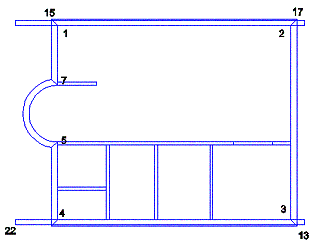
Die Form unseres Daches
ist ein Satteldach. (Zwei geneigte Flächen)
Die Eingabe in der
Transformation:Drauf ist daher nicht möglich. Wir müssen eine Transformation
wählen in der wir unsere Dachform projizierend betrachten. In unserem Fall wäre
das die Ansicht Rechts oder Links.
Es steht zwar für die
Dacheingabe ein eigener Untermenüpunkt DACH zur Verfügung, wir werdem aber
für unser Projekt eine Eingabeform wählen, die Sie schon im Übungsprogramm
erlernt haben. Die Eingabeform WAND.
Die Frage die sich stellt
ist nun die Länge des Daches. Wir könnten zuerst ein Dach mit einer Länge von
100 Metern einsetzten und es in weiterer Folge auf unsere Außenmauern
zurechtstutzen. Die bessere und schnellere Lösung ist aber das Dach gleich in
seinen richtigen Ausmaßen einzuzeichnen.
Dazu werden wir
zwei Grenzen festlegen von wo bis wohin sich unser Dach darstellen soll.
Diese beiden Grenzen sind
ZU und ZO im grünen Parameterfeld.
ZU und ZO sind Koordinatengrenzen die wir mit
Hilfe der Funktionstaste F7 grafisch
mit unserem Cursor übernehmen werden. Genau zwischen diesen Koordinaten wird
sich dann unser Dach darstellen.
Wir werden unser Dach mit
einem Überstand von 10 cm am Ortgang zeichnen und entscheiden uns dafür es in
der Transformation:Rechts darzustellen
Wenn wir die
Koordinatengrenzen ZU und ZO grafisch mit dem Cursor übernehmen. Die
Koordinatenwerte werden aber nicht gleich in der Spalte von ZU und ZO
angeschrieben. Erst wenn wir in die Transformation. in der wir Zeichnen
wechseln, werden die Grenzwerte angezeigt.
·
Aktivieren Sie EING
/ WAND
·
Transformation:Drauf
·
Klicken Sie im
grünen Parameterfeld in das Feld von ZU.
·
Drücken Sie die
Taste F7 um die Funktion Übernahme grafisch zu aktivieren.
·
Punkt 22 mit F3 fangen.
·
Bestätigen Sie diese
Koordinatenposition mit ¿.
Das Feld
ZU hat nun diese Koordinate abgespeichert.
Optisch hat sich im Feld von
ZU nichts geändert, wenn Sie aber in weiterer Folge in die Eingabeansicht
wechseln(Transformation:Rechts) wir die gespeicherte Koordinate/Grenze
angezeigt.
·
Klicken Sie im
grünen Parameterfeld in das weiße Feld von ZO
·
Drücken Sie die
Taste F7 um die Funktion Übernahme grafisch zu aktivieren.
·
Punkt 13 (oder 17)
mit F3 fangen.
·
Eingabewert 0,30 Richtung ®
·
Bestätigen Sie diese
Koordinatenposition mit ¿.
Das Feld
ZO hat nun diese Koordinate gespeichert.
Wechseln Sie nun in die Transformation:Rechts in der wir das
Dach einzeichnen wollen.
Und beobachten Sie die
Grenzwerte ZU und ZO. Sie zeigen nun die beiden Enden
(Grenzkoordinaten)
unseres Daches.
Parameter :
·
Aktuelle
Arbeitsebene 310.
Vgl.: Wahl der aktiven Arbeitsebene
·
Verändern Sie den
Koordinatenwinkel Ihres Cursors auf 45°. (Unsere Dachneigung) Klicken Sie auf
das Symbol in der linken unteren Ecke.

Es öffnet sich eine Dialogbox in der Sie in der oberen Zeile den Wert 45 eintragen
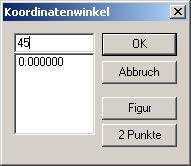
Klicken Sie auf OK um die Eingabe zu
bestätigen.
Der Cursor wird um 45° verdreht dargestellt (auch sein Symbolknopf)

·
Führung der Wand......................................................... Rechts
·
Orthomodus ein ........................................................... Symbolkopf
gedrückt
·
Zoomausschnitt : Wählen Sie einen Zoomausschnitt in dem Sie genug
Platz haben um das Dach einzuzeichnen (vor allem nach oben)
·
Im grünen
Parameterfeld den Parameter WS: den
Wert: 0,1
die Wandstärke ist in diesem Fall die Stärke der Dachhaut (Deckung, Lattung
....)
·
Fangen Sie die
rechte obere Ecke der rechten Pfette mit.... F3,
·
Eingabewert 0,05 Richtung ®
·
Eingabewert 1,00 Richtung ¯
·
Bestätigung der
Position mit ¿,
·
Verschieben Sie den
Cursor über die Giebelmauer hinaus.
·
Bestätigen Sie diese
Position mit ¿,
·
Drücken Sie die
Taste F1 um die Eingabe
abzuschließen.
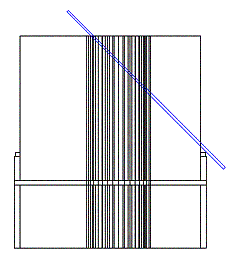
·
Verdrehen des
Koordinatensystems ................................ 0°,
·
Wählen Sie
Hauptmenüpunkt........................................... MANP

·
Und Untermenüpunkt....................................................... KOP

·
Im grünen
Parameterfeld
Spiegeln um Y und Definitionsart: E
·
Markieren Sie mit
einem Klick die zu kopierende Dachfläche (Farbe ändert sich),
·
Bestätigen Sie die
Definition mit ...................................... F1
·
Platzieren Sie den
Anfangspunkt auf die rechte untere Ecke der Deckenplatte. Mit F3 fangen und mit ¿ bestätigen,
·
Den geforderten
Endpunkt setzten Sie auf die linke untere Ecke der Deckenplatte. Mit F3 und mit ¿ bestätigen,
·
Die zweite
Dachfläche wird dargestellt.
·
Beenden Sie den
Kopiervorgang mit F1.
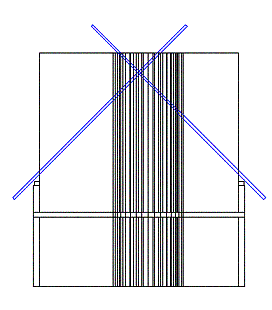
Parameter :
·
Ebenen : Alle Ebenen ausblenden.
·
Kreuzen (einblenden)
sie Ebene 300 und 310 an.
·
Wählen Sie
Hauptmenüpunkt LSCH und
Untermenüpunkt SCHN (Schnittlinien
löschen)
Nach oben ziehen und
beiden Dachflächen abschneiden:
·
Den unteren
Kreuzungspunkt der beiden Dachflächen mit der Funktionstaste F4 fangen.
·
Bestätigung der
Position mit ¿,
·
Den oberen
Kreuzungspunkt der beiden Dachflächen mit der Funktionstaste F4 fangen.
·
Bestätigung der
Position mit ¿,
·
Markieren Sie mit
dem Cursor jene Teile der Dachflächen die abgeschnitten werden sollen. (Die
markierten Teile werden mit einem Kreuz gekennzeichnet)
·
Schließen Sie die
Operation mit F1 ab.
Parameter :
·
Das Hauptmenü LSCH und Untermenü SCHN.
·
Ebenen : einblenden der Ebene 200
(Wände im Obergeschoss), 300, 310 sind schon sichtbar.
·
Verdrehen Sie das
Koordinatensystem auf 45°.
·
Aktivieren Sie Orthomodus ein.
Ziehen Sie eine
Schnittlinie von unten nach oben, wie in der Grafik.
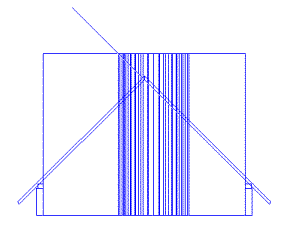
·
Fangen Sie mit F3 den unteren Eckpunkt der rechten
Dachtraufe, und bestätigen mit ¿.
·
Ziehen Sie die
Schnittlinie nach oben über die zu schneidenden Wände hinaus.
·
Bestätigen Sie mit ¿.
·
Wechseln Sie in den Schrägriss
(Knopf
gedrückt)
·
Verändern sie
eventuell Ihre Zoomstufe (ZS), wenn
nicht alle Elemente am Bildschirm sichtbar sind.
·
Markieren Sie mit
dem Cursor jene Teile der Mauern die abgeschnitten werden sollen. Bei jeder
Markierung ändert sich die Farbe des definierten Elements, und der zu löschende
Teil wird mit einem Kreuz versehen.
·
Bestätigen Sie die
Operation mit F1.
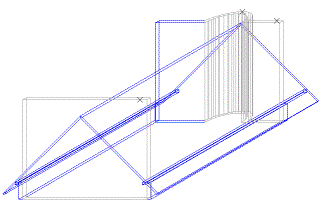
Wiederholen Sie diesen
Arbeitsschritt auf der linken Seite.
Um die neue Schnittlinien
einzugeben ist es aber notwendig wieder vom Schrägriss in die Normalprojektion
zurückzukehren.
Um die Firstpfette
darzustellen, werden wir eine Traufenpfette in den First kopieren.
Parameter :
·
Verdrehen Sie das
Koordinatensystem zurück auf 0°.
·
Wählen Sie
Hauptmenüpunkt MANP und
Untermenüpunkt KOP
·
Transformation : Rechts
·
Normalprojektion
·
Orthomodus aus.
Die Pfette kopieren:
·
Markieren Sie eine
Pfette (Farbe ändert sich) und schließen die Markierung mit F1 ab.
·
Plazieren Sie den
Anfangspunkt in die Mitte an der oberen Seite der Pfette. Fahren Sie mit dem
Cursor an die obere Seite der Pfette und fangen den Mittelpunkt mit der Funktionstaste
F6.
·
Bestätigen Sie mit....................................................................................... ¿
Der Endpunkt der Kopie ist der unter Firstpunkt
der beiden Dachflächen
·
Fangen Sie den Punkt
mit............................................................................ F3.
·
Bestätigen Sie mit....................................................................................... ¿.
·
Und schließen die
Operation mit F1 ab.
Die Firstpfette soll 5cm unter der jetzigen Position
eingezeichnet werden:
·
Hauptmenüpunkt MANP
·
Untermenüpunkt VER (für Verschieben)
·
Markieren Sie die
Firstpfette mit einem Klick und schließen mit...................... F1
·
Bestätigen Sie den
vorgeschlagenen Anfangspunkt mit .................................. ¿.
·
Eingabewert 0.05 Richtung ¯ Bestätigung des Endpunktes mit ........ ¿.
·
Schließen Sie die
Operation mit................................................................... F1.
·
Einblenden der Ebene 85
·
Orthomodus ein
·
Hauptmenüpunkt LSCH Untermenüpunkt SCHN
·
Fangen Sie Punkt
1(First) mit................ F3
·
Bestätigung mit.................................... ¿
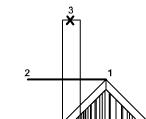
·
Ziehen Sie die
Schnittlinien über den Kamin hinaus (Punkt 2)
·
Bestätigung mit.................................... ¿
·
Markieren Sie den
Teil des Kamins der abgeschnitten werden soll (Punkt 3)
·
Schließen Sie die
Operation mit............. F1.
Sie haben die Möglichkeit
eine unendliche Anzahl von verschiedensten Ansichten unter einem bestimmten
Namen abzuspeichern. Es gibt 4 grundlegende Arten von Bildschirmansichten
1. Ansichten :
5 Hauptansichten in
Normalprojektion oder im Schrägriss (Drauf,
Vorne, Hinten, Links und Rechts) stehen grundlegend zur
Verfügung. Sie können aber auch eine beliebige Anzahl selbst definierter
Ansichten erzeugen und abspeichern.
2. Grundrisse :
Sind Horizontalschnitte die Sie
in Ihrer Lage (Höhe) festlegen. Alle 3D Elemente die in dieser Höhe geschnitten
werden, werden in einer eigenen Schnittfarbe dargestellt. Sie definieren bei
jedem Grundrissschnitt eine Sichtgrenze nach unten und nach oben. Alle Elemente
die sich innerhalb dieser Grenzen befinden werden auch dargestellt.
3. Schnitte :
Vertikalschnitte die Sie in Ihrer
Lage festlegen. Sie legen eine Schnittlinie fest und alle 3D-Elemente die
geschnitten werden, stellen sich in einer Schnittfarbe und Schraffurfarbe dar.
Alle Elemente die sich zwischen Beobachter (Ihnen) und der Schnittlinie
befinden werden nicht dargestellt. Elemente die sich hinter der Schnittlinie
befinden werden falls angegeben auch dargestellt. (in ihren Elementfarben)
4. Perspektiven :
Definiert durch Augpunkt und
Projektionsebene und deren Lage (Höhe) auf der Z-Koordinate. Der Abstand von
Augpunkt und Projektionsebene bestimmt das perspektivische Aussehen: Je näher
Augpunkt und Projektionsebene zusammenliegen, desto verzerrter erscheint die
Ansicht; ist der Abstand sehr groß, nähert sich die Darstellung einer
Parallelprojektion.
·
TRAF / ANSI
·
Durch die Eingabe
zweier Punkt die eine Linie bilden erzeugen Sie eine neue Ansicht.
Die Linien die Sie erhalten symbolisiert die neue Bildschirmansicht, die
Z-Koordinate 0,00 und die
Blickrichtung.
·
Der ersten Punkt ist
in Folge der linke Rand und der zweite der rechte Rand der neuen
Bildschirmansicht.
·
Mit F1 wird die neue
Ansicht am Bildschirm sichtbar.
·
Wählen Sie aus der
Symbolleiste Transformation:Drauf / Name
/ Name...
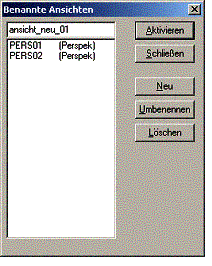
·
Benennen sie Ihre
neue Ansicht in der obersten Zeile.
·
Klicken auf den
Knopf Neu, um die Ansicht zu
speichern.
·
Beenden Sie die
Dialogbox mit Schließen.
·
Wählen Sie TRAF und SCHN
·
Orthomodus ein
·
Parameter : Vergeben Sie einen Namen (z.B.: A – A)
·
Setzen den ersten
Punkt (linker Bildschirmrand) der Schnittlinie, ziehen Sie den Cursor in
Richtung des Projekts und setzen den zweiten Punkt der Schnittlinie.
·
Das Programm fordert
einen dritten Punkt, der die Tiefe der sichtbaren Elemente festlegt. Klicken
Sie hinter unserem Projekt um alles hinter der Schnittlinie sichtbar zu machen.
·
Bestätigen Sie die
Eingabe mit F1.
Der neu erstellte Schnitt erscheint am Bildschirm und ist unter
Transformation
/ Schnitte / A-A gespeichert und jederzeit abrufbar.
·
Unter Transformation / Schnitte / Schnitte... haben
Sie die Möglichkeit Farbe und Schraffurfarbe der geschnittenen Teile
einzustellen.
·
Um die Schraffur der
geschnittenen Teile am Bildschirm in der Schnittdarstellung sichtbar zu machen,
wählen Sie Ansicht / Hidden-Line Ohne 2D.
Dieses Thema wurde schon
im Kapitel Perspektive
erläutert.
Erfolgt in der gleichen
Weise wie bei den Ansichten
·
Wählen Sie aus der
Symbolleiste Transformation:Drauf / Name
/ Name...
·
Benennen sie Ihre
neue Perspektive in der obersten Zeile der Dialogbox
·
Klicken auf den
Knopf Neu, um die Perspektive zu
speichern.
·
Beenden Sie die
Dialogbox mit Schließen.
Dieses Thema wurde schon
im Kapitel Grundriss erstellen erläutert.
Der große Vorteil am
CAD-Zeichnen liegt nicht nur in der Eingabe sonder vor allem an der
Planänderung.
ABiS 3D ist ein
verlässliches Programm von der Eingabe bis zur Änderung, denn ABiS
berücksichtigt alle von der Änderung betroffenen Informationen.
Ein Beispiel:
·
Wenn Sie eine Mauer
verschieben werden auch alle anderen Informationen die der Wand zugehörig sind
mit verändert. Maueröffnungen, Flächeninformationen (Fläche Umfang Volumen des
Raumes) oder Schraffuren.
·
Wenn Sie ein Fenster
löschen werden die dazu gehörigen Bemaßungskoten auch gelöscht.
Um ein Makro (in diesem
Falle die Wendeltreppe) das sich schon in der Zeichnung befindet zu ändern,
aktivieren Sie Hauptmenüpunkt ATTR und
Untermenüpunkt MNEU. (für Makro neu)
·
Definitionsarten: E (für einzeln) / F (für alles im Fenster) / S
(für alles im Schnittfenster): Der Definiermodus um Makros zu definieren.
·
Nur gleiche: Es werden nur Makros mit
gleicher Namensbezeichnung geändert.
Verschieden : Es werden alle markierten Makros geändert.
·
++ /
--
++ : Um weiter Makros zu markieren
-- : Um markierte Makros wieder zurück zu nehmen
·
Glob / Lok
Glob : Es können alle sichtbaren (eingeblendeten) Makros markiert
werden. Lok
: Es können nur Makros markiert werden die sich auf der
eingestellten, aktuellen Arbeitsebene befinden.
Änderung :
·
Wählen Sie die
Parameter: E, ++, Glob
·
Markieren Sie mit
einem Klick die Wendeltreppe.
·
Bestätigen Sie mit F1.
Es öffnet sich die Grundeinstellungsdialogbox der Wendeltreppe.
·
Verändern Sie ein
oder zwei Parameter nach Ihrem Geschmack.
·
Beenden Sie die
Änderungen in der Dialogbox mit OK.
·
Die Änderungen
werden am Makro in der Zeichnung ausgeführt.
·
Markieren Sie mit
einem Klick das zu ändernde Fenster (egal welches)
·
Bestätigen Sie mit F1,
Es öffnet sich die Grundeinstellungsdialogbox des Fensters
·
Verändern Sie z.B.:
die Breite des Fensters
·
Bestätigen Sie die
Änderung in der Dialogbox mit OK.
·
Die Änderung wird am
Fenstermakro in der Zeichnung ausgeführt.
Wählen Sie im grünen
Parameterfeld: nur Gleiche
·
Markieren Sie mit
einem Klick zuerst nur ein Fenster. (Das Programm speichert den Name dieses erst markierten Fensters und
berücksichtigt in weiterer Folge nur Makros mit dem gleichen Namen)
·
Wählen Sie im
Parameterfeld die Definitionsart F aus
und legen mit der Maus ein Markierfenster über den ganzen Grundriss.
·
Das Programm fügt
nun alle Fenstermakros mit dem gleichen Namen in die Auswahl hinzu. Bestätigen
Sie die Auswahl mit F1.
·
Es öffnet sich die
Grundeinstellungsdialogbox
·
Verändern Sie z.B.:
Die Breite des Fensters.
·
Bestätigen Sie die
Änderung in der Dialogbox mit OK.
·
Die Änderung wird an
allen Fenstermakros mit gleichem Namen ausgeführt.
Anmerkung:
In welcher Richtung sich die Breite des Fensters ändert hängt vom Eingabepunkt
(Eckpunkt/ Mittelpunkt) ab.
Änderungen durch ATTR / MNEU
sind in alle Bildschirmansichten möglich, einschließlich in einer Perspektive.
Dies erlaubt Ihnen zum Beispiel eine Fassadenfront zu betrachten in der sich
Fenster ändert.
Aktivieren Sie
Hauptmenüpunkt MANP und
Untermenüpunkt PVER (für
"Punkte verschieben")
Beschreibung der grünen
Parameterleiste von PVER:
·
Definitionsarten: E (für einzeln) / F (für alles im Fenster) / S
(für alles im Schnittfenster): Der Definiermodus um Makros zu definieren.
·
Ohne Text / Mit Text
Mit Text: Die Referenzpunkte der
Texte werden auch markiert und verschoben.
Ohne Text: Die Referenzpunkte werden
ignoriert und nicht verschoben.
·
++ /
--
++ : Um weiter Makros zu markieren.
-- : Um markierte Makros wieder zurück zu nehmen.
·
Glob / Lok / Mit Block
Glob : Es können alle sichtbaren (eingeblendeten) Makros markiert
werden. Lok
: Es können nur Makros markiert werden die sich auf der
eingestellten aktuellen Arbeitsebene befinden.
·
Mit Block: Punkte eines Elementblockes z.B.: Makro werden berücksichtigt und auch
verschoben.
Um die Verschiebung durchzuführen:
·
Aktivieren Sie die
Parameter: F ; ++ ; Glob ; mit Text
·
Wählen Sie ein
Makrofenster aus, rahmen Sie es mit der eingestellten Definitionsart Fenster ein (markieren). Alle Elemente
die sich innerhalb des Definitionsfensters befinden werden mit weißen Kreuzen
versehen. Wenn nicht alle Elemente die Sie verschieben wollen markiert (Kreuz)
sind, legen Sie nochmals ein Definitionsfenster über die Elemente. Sie können
solange Elemente in die Definitionsauswahl hinzufügen, bis Sie die Operation
mit F1 abschließen.
·
Schließen Sie nun
mit F1 ab.
·
Fangen Sie einen der
Punkte am Makrofenster mit F3, F4 oder F6. Dieser gefangene Punkt ist der zu
verschiebende Anfangspunkt. Achten Sie darauf einen Punkt auszuwählen der
praktikabel ist.
·
Bestätigen Sie
diesen Anfangspunkt Ihrer Verschieboperation mit Enter.
·
Bestimmen Sie die
den Ort wohin der ausgewählte Anfangspunkt verschoben werden soll (der Endpunkt),
mit der Maus oder einem Eingabewert und der Richtung (Cursortasten)
·
Bestätigen Sie den
Endpunkt mit Enter.
Anmerkung :
Alle unsichtbaren (ausgeblendet) Elemente, wie z.B.: Bemaßungen,
Flächenparameter (Fläche, Umfang und Volumen) Flächenschraffuren oder
Maueröffnungen werden verschoben und aktualisiert.
Aktivieren Sie LSCH und ELEM
Parameter : F ; ++ ; Glob
·
Legen Sie ein
Definitionsfenster über das zu löschende Makrofenster. Gleich wie beim zuvor
behandelten PVER (Punkt verschieben) können Sie noch weitere Makrofenster der
Auswahl hinzufügen. Solange Sie die Auswahl nicht mit F1 abgeschlossen haben,
können Sie weitere Elemente definieren, denn in der grünen Parameterleiste ist
der Knopf ++ aktiviert. Wenn Sie ein
oder zwei Elemente (Fenster) wieder zurücknehmen wollen, aktivieren Sie den
Kopf - - und markieren die jeweiligen Elemente mit einem Definitionsfenster.
(Markierfarbe verschwindet)
·
Wenn die Auswahl
(markierten Fenster) getroffen ist bestätigen Sie mit F1.
Anmerkung: Es werden alle
Elemente die dem Makrofenster zugehörig sind ( 2D Darstellung oder
Mauerdurchbruch gelöscht, auch wenn diese ausgeblendet sind.
Eine Wand verschieben,
oder das ganze Projekt in seiner Längen- oder Breitenausdehnung zu verändern,
ist ein wichtiger Punkt und wird Ihnen bei ABiS leicht fallen.
·
Blenden Sie alle
Elemente die Sie verändern wollen ein. (Am besten gleich alle.)
·
Aktivieren sie MANP und PVER (für „Punkte verschieben“)
Es gibt zwei
unterschiedliche Arten um Wände zu verschieben. Wir wählen die Variante mit dem
Untermenüpunkt PVER, welche bei allen Darstellungsfällen und am schnellsten
angewendet werden kann.
1.Schritt : Markieren der zu verschiebende Wand und die Auswahl mit F1
bestätigen:
·
Parameter: Definitionsart: F, Glob,
·
Transformation: Drauf
·
Wählen Sie die zu
verschiebende Wand aus (Wie in der Grafik), in dem Sie die Wand mit einem
Definitionsfenster einrahmen. Alle Eckpunkte von 3D-Elementen und alle 2D
Elemente die sich innerhalb dieses Definitionsfenster befinden werden mit einem
Kreuz versehen.
·
Bestätigen Sie die
Auswahl mit F1.
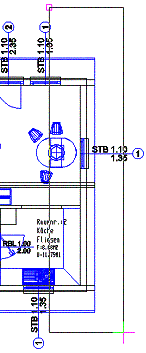
Anmerkung :
In bestimmten, komplexeren Fällen
ist es nicht möglich mit einem einzigen Definitionsfenster alle Punkte zu
markieren. Daher besteht die Möglichkeit, sooft wie notwendig Punkte der
Auswahl mit weiteren Definitionsfenstern hinzu zufügen, solange Sie die Auswahl
der zu verschiebenden Punkte nicht mit F1
bestätigt haben.
2. Schritt : Eingabe des Verschiebwertes und der Richtung mit den Cursortasten:
·
Wählen Sie den
Anfangspunkt der Verschiebeoperation. Verwenden Sie dabei die Fangfunktionen F3, F4 oder F5.
·
Bestätigen Sie den
Anfangspunkt mit Enter.
Anmerkung :
Dieser Anfangspunkt kann am oder
außerhalb des zu verschiebenden Elements liegen.
·
Eingabewert (Wie
viel die Wand verschoben werden soll) 0,5
·
Verschiebrichtung ®
·
Bestätigung des
Endpunktes mit Enter.
Die Wand und alle anderen
Elemente (Dach) nehmen die neue Position ein.
Anmerkung :
Alle angrenzenden Elemente wie z.B.: Maueröffnungen oder die Trennwand wurden
mit der ausgewählten Außenwand mit verschoben. Auch unsichtbare Elemente wie
die Flächenberechnung mit ihrer Schraffur wurden automatisch aktualisiert.
Bestimmte Änderungen am
Makrofenster sind mit ATTR / MNEU
nicht möglich.
1.Beispiel:
Bei einem zweiflügeligen Fenster sind die
beiden Fensterflügeln immer gleich breit.
Änderung auf unterschiedliche Flügelbreiten.
2. Beispiel:
Die Höhe des
Fenstergriffs soll geändert werden.
Für solche Änderungen
verwenden wir unter dem Hauptmenüpunkt MANP
entweder VER (für Verschieben)
oder PVER (für Punkte verschieben)
verwenden.
Voraussetzung dafür ist
die Aktivierung des Parameters mit Block
im grünen Parameterfeld.
Der Parameter Mit Block erlaubt uns in einem Makro
Teilelemente zu verschieben.
Die Auswahl (Definition) der
zu verschiebenden Punkte kann in jeder Bildschirmansicht getroffen werden.
Solange Sie die ausgewählten Punkte nicht mit F1 bestätigt haben
können Sie weitere Punkte auch in unterschiedlichen Ansichten der Auswahl
hinzufügen. Das Verschieben der
ausgewählten Punkte kann ebenfalls in jeder beliebigen Bildschirmansicht, außer
in der Perspektive durchgeführt werden. In welcher Bildschirmansicht das
Verschieben am besten oder besser am einfachsten ist müssen Sie erkennen und
festlegen.
·
Wechsel Sie in die Transformation:Vorne
·
Zoomen Sie sich an
das rechte Fenster
·
Aktivieren Sie MANP / VER und den Parameter mit Block und F.
·
Markieren Sie mit
einem Definitionsfenster den Griff (Farbe ändert sich)
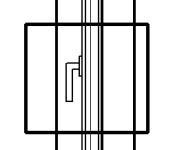
·
Bestätigen Sie die
Auswahl mit F1.
·
Mit F3 einen Eckpunkt des Griffs fangen und
den Anfangspunkt mit ¿ bestätigen.
·
Eingabewert 0.10 Verschiebrichtung ¯
·
Endpunkt mit ¿ bestätigen.
·
Verschiebung des
Griffs mit F1 abschließen.
Anmerkung :
Alle Arbeitsschritte wie Eingabe oder Veränderung sind bei Abis 3D in jeder
Bildschirmansicht möglich! (ausgenommen die Perspektive)
·
Transformation:Drauf
·
Blenden Sie alle
Ebenen aus bis auf die Ebene 200.
(Mauern im Obergeschoss)
·
Aktivieren Sie die
Makroeingabe: Vgl.: Eingabe der Fenster
·
Wählen Sie
Fenstermakro Fen01
In der Parameterdialogbox die
Einstellungen :
·
Geschossnummer : 2
·
Höhenkote Fußboden: 2.80
Die unter Einstellungen definierten Ebenen für
den Durchbruch, Rahmen ..... bleiben gleich. Denn durch die Einstellung Geschossnummer 2 wird das Makrofenster
in den Ebenenbereich von 200-300 positioniert. (Alle Elemente die dem
Obergeschoss zu geordnet sind befinden sich auf Ebenen zwischen 200-300)
·
Bestätigen Sie die
Änderungen mit OK und setzen Sie das
Fenster mittig in die rechte Giebelmauer ein. (Folgen Sie den
Eingabeaufforderungen)
·
Wechseln Sie in Transformation:Perspektive
·
Aktivieren Sie die
Hauptmenüpunkt REND
Nun befinden Sie sich im ABiS Render.
Die Hauptmenüleiste am linken Bildschirmrand hat ihr Aussehen geändert.
In diesem Render
können Sie den einzelnen Elementen (Wände, Dach, Fenster ...) Farben, Texturen
und eine Transparenz zuweisen.
Aber vor allem
um oder durch unser Projekt wie in einem Computerspiel in Echtzeit zu wandern.
Wir werden nun unseren Fenstern (den Fensterrahmen) einen Farbton zu
weisen:
·
Blenden Sie alle
Ebenen aus, bis auf Ebene 121.und 221 (Ebenen der Fensterrahmen im EG
(121) und OG (221)
·
Aktivieren Sie
Hauptmenüpunkt FARB und den
Untermenüpunkt FARB (Flächenfarbe)
·
Im grünen
Parameterfeld vom Untermenüpunkt FARB die
Parameter:
S, Glob, mit Block und
Element
·
Klicken Sie auf den
Parameterknopf

Es öffnet sich die
Parameterdialogbox der Farbauswahl
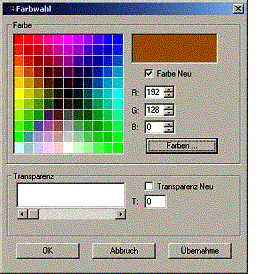
·
Wählen Sie aus der
Grundfarbpalette eine Farbe für unsere Fensterrahmen aus.
·
Durch die grafische
Auswahl wird die gewählte Farbe im Vorschaufenster großflächiger dargestellt
und ihre Farbwerte in ROT, GÜN und BLAU werden in der darunter liegenden Spalte
angezeigt.
·
Setzen Sie die
Transparenz im Parameterfeld T: auf 0 (keine Durchsichtigkeit)
·
Bestätigen Sie die
Auswahl mit OK.
·
Markieren Sie nun
mit einem Definitionsfenster die Fensterrahmen (Farbe ändert sich)
·
Und bestätigen die
markierten Elemente mit F1.
Wir werden nun die Fensterscheiben mit einem Farbton und einer
Durchsichtigkeit belegen:
·
Blenden Sie alle
Ebenen aus, bis auf Ebene 123 und 223 (Ebenen der Fensterscheiben im EG
(123) und OG (223)
·
Klicken Sie auf den
Parameterknopf

Es öffnet sich die
Parameterdialogbox der Farbauswahl.
·
Wählen Sie aus der
Grundfarbpalette die Farbe R:0 , G:0 , B: 64
·
Setzen Sie die
Transparenz im Parameterfeld T: auf 60 (Durchsichtigkeit in %)
·
Bestätigen Sie die
Auswahl mit OK.
·
Markieren Sie nun
mit einem Definitionsfenster die Fensterscheiben (Farbe ändert sich)
·
Und bestätigen die
markierten Elemente mit F1.
Die Texturvergabe funktioniert gleich wie die Farbvergabe, wobei wir nur
die beiden oberen Flächen der Dachelemente mit einer Textur belegen
werden.
·
Blenden Sie alle
Ebenen aus, bis auf Ebene 310 (Ebenen
der Dachhaut)
·
Aktivieren Sie
Untermenüpunkt MAP(Texturbelegung)
·
Im grünen
Parameterfeld vom Untermenüpunkt MAP die
Parameter:
·
E,
Glob, mit Block und Flächen
·
Klicken Sie auf den
Parameterknopf

Es öffnet sich die
Parameterdialogbox der Texturauswahl.
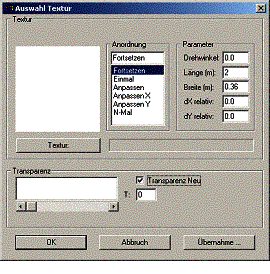
·
Klicken Sie in der
Dialogbox auf Textur: um eine Textur
auszuwählen.
Es öffnet Sie eine weitere Dialogbox, in der Sie den Ordner DACH öffnen.
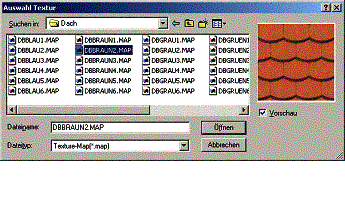
·
Wählen Sie die
Textur DBBRAUN2.MAP (Kreuzen Sie den
Parameter Vorschau an um eine
grafische Vorschau der ausgewählten Textur zu erhalten.)
·
Klicken Sie auf Öffnen um die Textur aus zu wählen.
·
Setzen Sie die
Transparenz im Parameterfeld T: auf 0 (keine Durchsichtigkeit)
·
Bestätigen Sie die
Auswahl mit OK.
Um einer Fläche (nicht das ganze Element) eine Textur oder Farbe zu geben,
wählen wir die Definitionsart E (für
einzeln definieren) und Flächen aus.
·
Markieren Sie mit
einem Klick eine Kante der Dachfläche. (Am besten die Traufe) Diese
Traufenkante ist Teil zweier Flächen. Diese beiden Flächen wechseln die Farbe,
und das Programm fragt Sie, welche der beiden Flächen Sie mit einer Textur
belegen wollen.
·
Definieren Sie mit
einem eindeutigen Klick die Dachfläche. Das Programm zeigt Ihnen welche Fläche
Sie markiert haben, in dem die definierte Fläche die Farbe wechselt.
·
Bestätigen Sie die
Auswahl mit F1.
·
Belegen Sie die
zweite Dachfläche auf die selbe Art und Weise.
Da wir nun einige
Elemente mit Farben und Texturen belegt haben, wechseln wir vom Drahtgittermodell
in das gerenderte Objekt.
Mit dem Menüpunkt TRAF / VIEW bewegen Sie sich,
ausgehend von der am Bildschirm eingestellten Perspektive, durch das Modell.
.
Anmerkung :
Bei entsprechender Hardware können Sie Ihr Modell gerendert betrachten oder in
Echtzeit durch die Szenen bewegen. Wenn Sie auf Grund Ihrer Hardware Probleme
bekommen, wechseln Sie unter dem Hauptmenüpunkt im Render EXPT/RAY in das ABiS Raytracing Modul (Erklärung unter Kapitel
15.7)
· Transformation:Perspektive
·
Blenden Sie alle
Ebenen ein.
·
Aktivieren Sie
Hauptmenüpunkt TRAF und
Untermenüpunkt VIEW.
·
Bestätigen sie diese
Einstellung mit F1.
Ergebnis: Nicht nur die
am Bildschirm angezeigte Perspektive ist eingefärbt, sonder alle Flächen des
ganzen Modells.
Sie können auch in eine
andere Bildschirmansicht wechseln, (Vorne, Links, Schnitt ....)
die Elementflächen
bleiben gerendert.
Anmerkung :
Bewegungen in orthogonalen Ansichten (Drauf, Vorne, Schnitt ....) sind nicht
sinnvoll und bleiben daher unberücksichtigt. Sehr wohl können Sie auch in
diesen Ansichten die Funktion ZOOM verwenden.
Kehren Sie wieder in Transformation:Perspektive
zurück, um sich durch unser Modell zu bewegen.
Es stehen Ihnen drei
Funktionen zur Verfügung:
·
Drehen
Beim Drehen bleibt der
Standpunkt fix und die Blickrichtung ändert sich.
·
Gehen
Gehen ändert den Standpunkt in Blickrichtung.
·
Verschieben
Verschieben ändert den Standpunkt normal zur Blickrichtung.
Sie haben zwei
Möglichkeiten mit diesen drei Bewegungen durch Modell zu navigieren:
1. Mit der Maus
Mit der Maus und dem
Tastenblock im grünen Parameterfeld von VIEW.
Bestimmen Sie
Schrittweite und den Winkel im Parameterfeld.

·
Wählen Sie die
Bewegungsart (Drehen, Gehen oder Verschieben) und klicken Sie auf einen
Richtungspfeil am Tastenblock. Sie können auch die Maustaste am Tastenblock
gedrückt halten um eine fließende Bewegung in eine Richtung zu erzeugen.
Der Parameter H im Tastenblock stellt die
Blickrichtung wieder horizontal.
1. Mit der Tastatur
Die bessere und schnellere
Methode ist das Navigieren mittels der Cursortasten auf der Tastatur.
·
Cursortasten = Gehen
·
Shift - Cursortasten = Verschieben
·
Ctrl – Cursortaste = Drehen
Bei Bewegungen mit der Tastatur können zusätzlich Längen bzw.
Winkeleingaben getroffen werden. (Gleich wie bei der Cursorführung)
Wenn Sie beim eifrigen Verschieben, Drehen und Gehen das Gebäude aus den
Augen verloren haben, aktivieren Sie über Transformation
/ Name / Pers01 Ihre abgespeicherte
Perspektive.
·
Mit dem Hauptmenüpunkt
3D können Sie wieder zurück zu ABiS 3D wechseln.

Wir führen diesen Schritt zurück zu ABiS 3D nicht aus,
sondern wechseln in das Modul ABiS
Raytracing
Das Modul ABiS Raytracer
wird in einem eigenen Handbuch beschrieben.
In diesem Modul könne
ebenfalls Farben und Texturen vergeben werden, aber vor allem erzeugen Sie hier
hochauflösende, fotorealistische Darstellung mit Schattenwurf und Filme
Wir werden bei unserem
Trainingsprojekt nur einen kleinen Teil von ABiS Raytracing behandeln.
·
Aktivieren Sie
Hauptmenüpunkt EXPT und
Untermenüpunkt RAY
·
Bestätigen Sie die
Auswahl mit F1.
Unser Objekt wechselt in das Modul ABiS
Raytracer
Die Oberfläche des
Raytracers unterscheidet sich ein wenig von der Oberfläche von ABiS 3D ist aber
in der Menüstruktur und Bedienung ident.
Um ein fotorealistisches Bild zu erhalten, müssen wir zuerst die
Einfallsrichtung und den Einfallswinkel der Sonne bestimmen.
·
Orthomodus aus (Wechseltaste OrthoEin/OrthoAus
in der blauen oberen Menüzeile)
·
Wechsel Sie die
Bildschirmdarstellung von Perspektive auf Drauf. Klick Sie auf den Knopf:
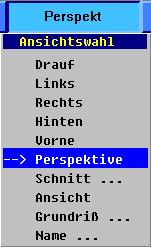
·
Aktivieren Sie
Hauptmenüpunkt SONN und Untermenüpunkt
GRAF( für Sonne grafisch einstellen)
·
Einfallswinkel der
Sonne im grünen Parameterfeld auf 35°
Um die Einfallsrichtung
der Sonne zu bestimmen, müssen Sie zwei Punkte definieren:
·
Erster Punkt : der Endpunkt der Richtung
Setzen Sie den Endpunkt mit einem Klick in die Mitte das Hauses.
Der Punkt wird fixiert und Sie erhalten eine grafische Linien.
·
Zweiter Punkt : der Anfangspunkt der Richtung
Setzen Sie den Anfangspunkt mit einem Klick in die Nähe der Eingangstür.
Einfallswinkel und Richtung der Sonne
sind festgelegt.
·
Bildschirmdarstellung :
Perspektive (Per02)
·
Aktivieren Sie
Hauptmenüpunkt SHOW und
Untermenüpunkt RAY
·
Klicken Sie im
grünen Parameterfeld auf Name:, und
benennen Sie Ihr Bild mit B01.
Anmerkung :
Mit dem gewählten Namen kann das gerechnete Bild jederzeit unter SHOW / BILD
aufgerufen werden.
·
Bestätigen Sie mit F1.
Es stehen drei
Hintergrunddarstellungen zur Verfügung:
Kein Hintergrund
RGB-Werte als Hintergrund
Bild als Hintergrund
·
Bildschirmdarstellung :
Perspektive
·
Klicken Sie auf den
Knopf Hintergrund in der blauen
Menüzeile
·
Wählen Sie die
Option Bild ...
·
Und bestätigen mit OK.
·
Es öffnet sich ein
Dialogbox und Sie wählen den Hintergrund
Himmel11.bmp
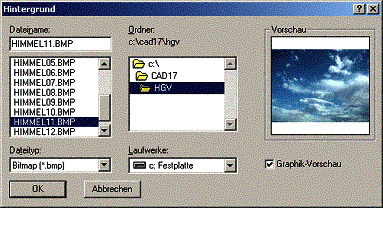
·
Bestätigen Sie die
Auswahl mit OK.
Der ausgewählte Himmel legt sich hinter unser Objekt.
Es stehen zwei
Ausgabemöglichkeiten zur Verfügung.
Entweder Sie
schicken das gerenderte Bild direkt zum Drucker oder Plotter oder erstellen
eine BMP-Datei.
Ausdrucken
·
Wählen Sie
Hauptmenüpunkt SICH und
Untermenüpunkt PRN (für „Bild
ausdrucken“)
·
Gerändertes Bild mit
Hintergrund muss am Bildschirm sichtbar sein.
·
Den Ort (Drucker
oder Plotter) wohin das Bild geschickt werden soll legen Sie im
Windows-Betriebssystem fest.
Unter Start / Einstellungen /
Drucker wählen Sie den Drucker aus (anklicken), drücken die rechte
Maustaste und kreuzen die Zeile Als
Standard definieren an.
Auch das Format des Bildes bestimmen Sie am Druckerdriver. Klick mit der
rechten Maustaste auf den Drucker und wählen in der Dialogbox Druckereinstellungen oder Eigenschaften und bestimmen Formatgröße
und Ausrichtung.
·
Bestätigen Sie das
gerenderte Bild mit Enter.
·
Mit F1 wird das Bild zum Drucker geschickt.
BMP-Datei erstellen
·
Wählen Sie
Hauptmenüpunkt SICH und
Untermenüpunkt BMP
·
Klicken im grünen
Parameterfeld auf Name: und öffnen
mit der Leertaste die
Bitmap-speichern-Dialogbox.
·
Wählen Sie den Ort
und einen Namen aus um das Bild als BMP-Pixeldatei abzuspeichern.
·
Bestätigen Sie mit Öffnen.
·
Um zu speichern
bestätigen Sie mit F1.
Diese BMP-Datei kann nun in jedes Grafik- oder Bildbearbeitungsprogramm
importiert werden,
Falls Ihre Hardwarekonfiguration den Render
(Vgl.: Kapitel 14) nicht unterstützt und Sie
sich nicht durch das Gebäude bewegen können, bietet der ABiS Raytracer einen
zweiten Viewer an.
·
Drücken Sie den Kopf
BNEU (für neuer Bildschirmaufbau) in
der blauen Menüzeile. Das gerenderte Bild verschwindet und Sie sehen wieder Ihr
Drahtgittermodell (Perspektive).
·
Wählen Sie
Hauptmenüpunkt SHOW und
Untermenüpunkt VIEW
·
Bestätigen Sie mit F1 um den Viewer zu starten.
Der OpenGL-Viewer öffnet sich.
4 Optionen um
sich um oder durch das Gebäude zu bewegen :
VerschiebenXY / Verschieben Z /
Blickrichtung drehen / Objekt drehen
·
Bei allen 4
Funktionen klicken Sie auf das jeweilige Symbol, halten die Maustaste gedrückt
und verschieben in die gewünschte Richtung. (Vgl.:
Kapitel 14)
Anmerkung :
Wenn Sie beim Verschieben, Drehen und Gehen das Gebäude aus den Augen verloren
haben, aktivieren Sie den Knopf Anfang, und Sie beginnen wieder in Ihrer
Ausgangsperspektive.
·
Klicken Sie auf den
Kopf Beenden um den Viewer zu
schließen.
·
Wählen Sie
Hauptmenüpunkt ENDE
·
Geben Sie auf der
Tastatur entweder E (Beenden ohne zu
sichern) oder besser S ( Beenden mit
sichern) ein und bestätigen den Buchstaben mit Enter.
Anmerkung :
Wenn Sie neue Farben oder Texturen vergeben haben und nicht gesichert haben,
müssen Sie mit S aus dem
Programmmodul Raytracing aussteigen. Dadurch werden nochmals alle vorgenommenen
Änderungen am Modell gespeichert und bleiben erhalten.
Das Programm wechselt wieder in den Arbeitsmodus ABiS 3D.
Das Prinzip beim
Erstellen von 2D-Plänen aus dem 3D-Modell besteht aus drei einfachen Schritten:
1. Aus unterschiedlichen 3D Ansichten (wie
Grundrisse, Schnitte, Ansichten...) 2D-Dateien erstellen.
2. Diese erstellten (exportierten) 2D-Dateien in eine
2D-Datei zusammenfassen.
3. Und notwendige Informationen (Texte, Bemaßungen,
Planrand.....)in der 2D-Datei hinzufügen.
Anmerkung :
Sie haben auch die Möglichkeit
schon in ABiS 3D Bemaßungen oder Texte zu vergeben und diese wenn notwendig im
2D zu ändern.
·
Wählen Sie unter Transformation eine Bildschirmansicht
aus. Z.B.: Vorne
·
Bestimmen Sie mit
der Funktion ZOOM einen optimalen
ZOOM-Ausschnitt, denn es wird genau der Bereich exportiert der am Bildschirm
sichtbar ist.
·
Blenden Sie die
Ebenen ein die für die jeweilige Ansicht zweckmäßig sind. (Am besten alle)
·
Wählen Sie
Hauptmenüpunkt EXPT und
Untermenüpunkt 2D-Z
·
Wählen Sie im grünen
Parameterfeld je nach Fall: Hidden
ohne 2D (verdeckte Kanten ohne 2D-Linien) Hidden mit 2D (verdeckte Kanten
mit 2D-Linien) oder Normal (Drahtgittermodell)
(Für die Ansicht Vorne den Parameter: Hidden ohne 2D)
·
Geben Sie in der
Parameterzeile Datei: einen Namen
für die zu exportierende Ansicht ein
(z.B.: an_vorne) und bestätigen den Namen mit Enter.
·
Drücken Sie F1 und es öffnet sich eine Dialogbox.
·
Wählen oder erzeugen
Sie einen Ordner in dem die Ansicht abgespeichert werden soll.
·
Bestätigen Sie die
Auswahl mit Speichern.
Beim Erstellen des
Grundrisses Erdgeschoß haben wir genaue Darstellungsgrenzen festgelegt. (Auf
welcher Höhe befindet sich die Horizontalschnittführung und welche Elemente
sollen dargestellt werden.)
Bevor wir unseren
Grundriss EG (GRUND01) exportieren,
kontrollieren wir diese Parameter unter: Transformation
/ Grundrisse / Grundrisse ...
Der Ordner Verwaltung zeigt uns die definierten
Darstellungsgrenzen.
Schließen Sie die
Dialogbox mit OK.
Im Grunde können Sie alle
Ebenen einblenden, da wir ja dem Grundriß Sichtgrenzen zugeordnet haben. Alle
Elemente die dem Grundriß Grund01 nicht zugeordnet (außerhalb der
Darstellungsgrenzen) liegen werden nicht dargestellt.
Nur bei den Makros
(Fenster, Türen und Treppe) müssen wir Ebenen ausblenden
Bei der Eingabe von
Makrofenstern produziert das Programm zwei
Informationsarten:
1. Information: Die
3D-Darstellung des Fensters (In allen Ansichten und Perspektiven sichtbare
3D-Elemente) 2.Information: Die
2D-Darstellung des Fensters (2D-Linien und Texte). Wenn
Sie in die Perspektive wechseln, werden Sie den Unterschied in der Darstellungsart leicht erkennen.
Für die
Planerstellung (exportieren) ist nur die 2D-Darstellung der Makros notwendig:
Für die
Makrotreppe Ebene Nr.:110 ausschalten
Für die Makrotüren
Ebene Nr.:131 bis 134 ausschalten
Für die
Makrofenster EG Ebene Nr.:121 bis 124 ausschalten
Für die
Makrofenster OG Ebene Nr.:221 bis 224 ausschalten
Auf den Ebenen 120,130
und 220 befinden sich 3D-Elemente der Makrodarstellung. Dies sind aber die
Öffnungen (Durchbrüche in den Mauern) und die sollen sehr wohl im Grundriß
dargestellt werden. Daher werden sie nicht ausgeblendet.
Zu einem Projekt:
1. Starten Sie das Programm ABIS2D :
Vergeben sie einen neuen Projektnamen und öffnen die neue 2D-Datei mit OK.
2. Wählen Sie Hauptmenüpunkt BIBL und Untermenüpunkte 2DIN
(für 2D-Zeichnungen einlesen)
3. Um die exportierten Ansichten, Grundrisse oder
Schnitte in die neue leere 2D-Datei zu importieren, klicken Sie im grünen Parameterfeld
von 2DIN auf Name:, und öffnen mit der Leertaste die Auswahldialogbox.
4. Wählen Sie den richtigen Ordner und die Datei
(z.B.:an_vorne.2d) aus und klicken auf den Knopf Öffnen um sie zu importieren.
Die Dialogbox schließt sich und die Datei mit ihren Ausmaßen hängt am Cursor
fest. Positionieren Sie mit einem Klick die 2D-Datei.
5. Die 2D-Datei wird eingefügt und wird in einem
Rahmen sichtbar.
6. Dieser blaue Rahmen soll auf keinen Fall gelöscht
werden, da er die Verknüpfung zu ABiS 3D darstellt.
7. Fügen sie nun die fehlenden Informationen
(Beschriftung, Bemaßung ...) hinzu.
8. Drucken Sie
1 Schritt nach oben
¯ 1 Schritt nach unten
¬ 1 Schritt nach links
¯ 1 Schritt nach rechts
Pos 1 1
Schritt nach links – oben (45°)
Bild 1 Schritt nach rechts – oben (45°)
Ende 1
Schritt nach links – unten (45°)
Bild ¯ 1 Schritt nach recht unten (45°)
Einfg Verdoppelt den
Cursorschritt
Entf Halbiert den Cursorschritt
F3 Positioniert zu einem Punkt
F4 Positioniert zu einem Punkt und Schnittpunkt
F5 Positioniert zu einer Linien
F6 Positioniert in die Mitte einer Linie
Ctrl-F3 Positioniert zum Referenzpunkt eines
Textes
Shift -F1 Positioniert den Cursor in die linke untere Ecke
des Bildschirms
Shift -F10 Positioniert den Cursor in die rechte obere Ecke
des Bildschirms
Esc, Enter, oder
Klick mit der linken Maustaste : Eingabe und Bestätigung eines
Auftrages
TAB Aktiviert die Funktion ZOOM
ß Einen Eingabeschritt
zurück
F1 Abschluß eines Auftrages (Eingabe)
F2 Wechsel die aktuelle Zeichenfarbe von 1 bis 7 durch
F7 Öffnet eine Dialogbox mit Hilfskonstruktionen
F9 Aktiviert die Funktion Distanz messen
Shift-F2 Wechselt die aktuellen Linientypen von 1
bis 7 durch
Shift-F7 Verdreht den Cursor (Koordinatensystem) auf das
nächst gelegene Element.
Ctrl-U Stoppt die Makroeingabe
V Aktiviert die Funktion ZOOM-Fenster verschieben
Täuschen Sie sich nicht!
Mit keiner Bausoftware
diesen Typs kommen Sie ohne Einschulung aus.
Dieses Trainingshandbuch
vermittelt Ihnen ausreichend Grundwissen. Kann aber eine Einschulung um
wirtschaftlich und produktiv zu Arbeiten nicht ersetzen.
Ein autodidaktes Erlernen
mit dem Trainingshandbuch wird immer unvollständig und unbefriedigend und vor
allem sehr aufwendig sein.
Diese Einschulung ist
sehr kurz und dauert nur einen Tag, aber Sie erreichen dadurch ein wesentlich
höheres Produktionsniveau. Diese Investition in eine Schulung wird sich daher
schnell amortisieren.
Um ABiS 3D zu beherrschen
genügen 4-8 Stunden Schulung, je nach Ihrem Talent und Ihrer Erfahrung.
Sie entscheiden ob Sie zu
uns kommen wollen, oder wir zu Ihnen.
Ob Sie an einer
Einzelschulung oder an einem Schulungsseminar interessiert sind, wir richten
uns nach Ihren Bedürfnissen.
Für nähere Informationen
wenden Sie sich an Ihren Vertriebspartner oder informieren sich über unser
Schulungsangebot im Internet unter:
http://www.abis-software.com/de/abis_service_schulung.html
Konzeption: ABiS FRANCE
ABIS Software GmbH
79108 Freiburg
Hans-Bunte-Str. 16a
Tel.: +49 761 / 55 59 450
Fax: +49 761 / 55 59 454
Deutsche Fassung:
ABIS Softwareentwicklungs
Ges.m.b.H.
8010 Graz
Rechbauertstraße 20-22
Tel.: +43 316 / 83 13 61
Fax: +43 316 / 83 78 08